![Logos.webp]](https://help.shopbox.com/hs-fs/hubfs/Logos.webp?height=22&name=Logos.webp)
1. Start terminalen første gang
Når terminalen startes første gang, må du gjennomføre oppsettsguiden på skjermen.
- Velg språk.
- Søk etter oppdateringer.
- Aktiver terminalen og bekreft virksomhetsopplysningene.
- Velg «Eier/Owner» eller opprett en terminalbruker.
- Opprett en PIN-kode.
- Aksepter bruksvilkårene.
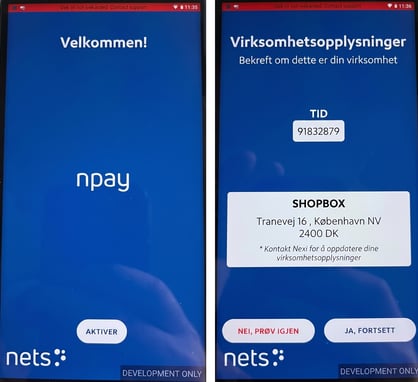
Eksempel på aktivering og bekreftelse av virksomhetsopplysninger på Npay.
Når oppsettet er ferdig, bør Npay-startskjermen automatisk vises på terminalen.
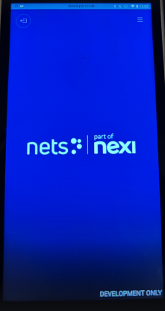
Npay-startskjermen på Nets/Nexi N950-terminalen.
2. Legg til terminalen i Shopbox POS
På den enheten hvor Shopbox POS kjører, må du legge til terminalen under kortterminaler i innstillinger.
- Åpne Shopbox POS.
- Trykk på menyen øverst til venstre.
- Gå til Innstillinger.
- Velg Kortterminaler.
- Legg til en ny terminalforbindelse.
|
Felt i Shopbox |
Hva skal du taste inn? |
Format/eksempel |
|
Terminal ID |
Terminalens ID fra Nets/Nexi |
t- etterfulgt av 10 sifre |
|
Username |
API Token ID |
Starter med npi_ |
|
Password |
API Token Secret |
Starter med nps_ |
Terminal ID-format
Terminal ID må starte med t- og etterfølges av 10 sifre. Hvis din Terminal ID er kortere enn 10 sifre, må du legge til nuller foran nummeret.
|
Terminal ID fra Nets/Nexi: f.eks. 92933375 |
Lagre terminalforbindelsen når alle opplysninger er tastet inn.
3. Test forbindelsen
Start en betaling fra Shopbox POS for å teste om forbindelsen fungerer. Hvis terminalen mottar betalingen, er oppsettet fullført på riktig måte.
4. Koble terminalen til Wi-Fi
Terminalen er normalt koblet til via SIM-kort ved første oppsett. Hvis du vil koble den til Wi-Fi eller endre nettverksinnstillingene, må du gjøre følgende:
- Gå til terminalens hjemskjerm.
- Åpne Innstillinger.
- Velg Nettverksinnstillinger.
- Slå på Wi-Fi, og velg det ønskede nettverket.
- Slå mobilforbindelse på eller av dersom terminalen har SIM-kort installert.
Relevante ikoner:  Settings
  Network settings
5. Aktiver eller endre tips
Tips kan aktiveres, deaktiveres og konfigureres direkte på terminalen under Bedriftsinnstillinger.
- Gå til terminalens hjemskjerm.
- Åpne Innstillinger.
- Velg Bedriftsinnstillinger.
6. Feilsøking
Terminalen mottar ikke betalinger fra Shopbox
- Kontroller at terminalen er slått på.
- Kontroller at terminalen har internettforbindelse via SIM-kort eller Wi-Fi.
- Sørg for at Npay er åpen og kjører i forgrunnen.
- Kontroller at Terminal ID er tastet inn riktig i Shopbox.
- Kontroller at API Token ID og API Token Secret er tastet inn riktig.
- Start terminalen på nytt hvis problemet vedvarer.
Terminalen kan ikke gå på nett
- Kontroller at SIM-kortet er aktivt dersom terminalen bruker mobilforbindelse.
- Kontroller Wi-Fi-forbindelsen dersom terminalen bruker Wi-Fi.
- Gå til Innstillinger > Nettverksinnstillinger, og bekreft at den ønskede nettverkstypen er aktivert.
- Start terminalen på nytt.
Betalingen går ikke igjennom
- Kontroller internettforbindelsen.
- Sørg for at Npay kjører i forgrunnen.
- Start terminalen på nytt.
- Prøv betalingen på nytt fra Shopbox POS.