![Logos.webp]](https://help.shopbox.com/hs-fs/hubfs/Logos.webp?height=22&name=Logos.webp)
Stemplingsur
Stemplingsuret er spesielt nyttig hvis medarbeiderne dine for eksempel ofte kommer litt tidligere eller blir litt lenger på jobb. Da registreres arbeidstiden automatisk, slik at du slipper å gå inn og endre vaktene manuelt.
Slik setter du opp stemplingsuret
Først må stemplingsuret settes opp. Heldigvis er dette både raskt og enkelt.
-
Logg inn på shifts.shopbox.com/punch-login.
-
Gå til Innstillinger > Stemplingsur. Her kan du slå stemplingsuret av og på.
-
Du må nå velge om du vil bruke et fast stemplingsur, eller om medarbeiderne skal kunne stemple inn og ut fra sin egen telefon. Det er også mulig å aktivere begge alternativene.
-
Hvis du velger Fast stemplingsur, kan du gi hver medarbeider sitt eget passord ved å trykke på Aktiver personlig passord for stemplingsur. Hver medarbeider velger da sitt eget passord første gang de logger inn. Dette passordet må brukes hver gang de stempler inn og ut.
Stemple inn direkte fra Shopbox POS-appen
Hvis du bruker kassesystemet vårt, kan medarbeiderne stemple inn direkte fra Shopbox POS-appen.
-
Gå til moduler og bla ned til du finner Stemplingsur
-
Når du har trykket på Stemplingsur, logger du inn med passordet ditt og blir tatt til neste side
-
For å stemple inn trykker du ganske enkelt på den grønne pilen til høyre for den aktuelle medarbeideren.
-
Du kan nå velge hvilken gruppe du tilhører og avslutte med Stemple inn. Du er nå stemplet inn.
-
For å stemple ut går du til den samme siden igjen. Denne gangen vises en rød firkant i stedet for den grønne pilen.
Medarbeidere stempler inn på arbeidsplassen
Du kan bruke dette alternativet hvis du ikke bruker kassesystemet vårt.
Med dette alternativet setter du opp stemplingsuret på en datamaskin eller et nettbrett som alltid befinner seg på arbeidsplassen. Medarbeiderne må stemple inn og ut på denne enheten.
-
Slå på Fast stemplingsur.
-
Angi et passord. Dette passordet bør kun være kjent av lederen, siden medarbeiderne ellers vil kunne logge inn hjemmefra.
Hvis du trykker på Aktiver personlig passord for stemplingsur, velger hver medarbeider sitt eget passord som de må bruke hver gang de stempler inn og ut. Passordet velges første gang de logger inn. -
Trykk på Lagre endringer nederst til høyre.
Medarbeidere kan stemple inn fra telefonen
Hvis medarbeiderne skal kunne stemple inn og ut fra sin egen telefon eller sitt eget nettbrett, kan du aktivere denne funksjonen.
-
Slå på stemplingsurfunksjonen for app/webapp.
Du kan nå velge om medarbeiderne kun skal kunne stemple inn når de befinner seg innenfor et område du har valgt. Hvis medarbeideren ikke befinner seg innenfor et av disse områdene når de stempler ut, må de skrive en kommentar som forklarer hvorfor de ikke er på arbeidsplassen. Du kan se denne kommentaren når du skal godkjenne lønn.
Merk: Denne funksjonen fungerer kun når medarbeiderne bruker iOS-appen.
-
Slå på Tillat kun stempling på arbeidsstedet – kun iPhone.
-
Søk etter adressen til arbeidsplassen og angi en radius rundt stedet der medarbeiderne skal kunne stemple inn. Du kan velge flere lokasjoner.
-
Trykk på Lagre endringer.
Opprett en snarvei til stemplingsuret på iPad
Legg stemplingsuret på startskjermen på iPad, slik at du kan åpne det med ett trykk. Bruk kun dette alternativet hvis du ikke bruker kassesystemet vårt.
Hvis du bruker POS-appen vår, kan du følge veiledningen ovenfor for å stemple inn direkte fra appen.
-
Åpne Safari og gå til shifts.shopbox.com/punch-login.
-
Trykk på Stemplingsur.
-
Skriv inn Company ID, som du finner under Innstillinger > Stemplingsur, og trykk på Neste.
-
Velg avdeling, skriv inn passordet ditt og trykk på Logg inn.
-
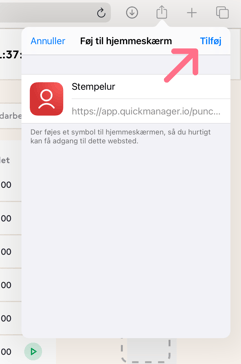
Når du er logget inn, trykker du på ikonet ved siden av URL-adressen som vist nedenfor, og deretter på Legg til på Hjem-skjermen.
-
Åpne webappen som nå ligger på startskjermen, og logg inn på nytt. Deretter skal du automatisk være innlogget fremover.
Opprett regler for avrunding
Du kan opprette regler for avrunding av arbeidstid ved henholdsvis starten og slutten av vakten.
-
Gå til Innstillinger > Stemplingsur > Avrundingsregler.
-
Her finner du to områder: Vaktstart og Vaktslutt. For hvert område finnes det to scenarioer: Tidligere enn planlagt og Senere enn planlagt.
Hvis du trykker på det lille (i) ved siden av Avrundingstype, kan du lese hva de ulike alternativene betyr. -
Du kan velge mellom følgende avrundingstyper:
- Round up
- Round to nearest
- Round down
- No round, follow punched time
- No round, follow scheduled time
- Når du har valgt reglene du ønsker, trykker du på Lagre endringer nederst til venstre.
Gratulerer! Du har nå satt opp stemplingsuret!