![Logos.webp]](https://help.shopbox.com/hs-fs/hubfs/Logos.webp?height=22&name=Logos.webp)
Sådan opretter du afdelinger, grupper og medarbejdere i Shopbox Shifts
Før du begynder at lægge vagtplaner, skal du opsætte dine afdelinger, oprette relevante medarbejdergrupper og tilføje dine medarbejdere. Det giver dig et godt udgangspunkt for at planlægge vagter og holde medarbejderoplysningerne samlet ét sted.
1. Opret afdelinger
Har din virksomhed flere arbejdssteder, kan du oprette en afdeling til hver lokation. Det gør det nemmere at holde vagtplaner og medarbejdere adskilt.
Har du kun én afdeling, kan du gå direkte videre til afsnit 2.
1.1 Sådan opretter du en afdeling
- Log ind på https://shifts.shopbox.com/
- Gå til Indstillinger > Afdelinger.
- Tryk på Tilføj afdeling.
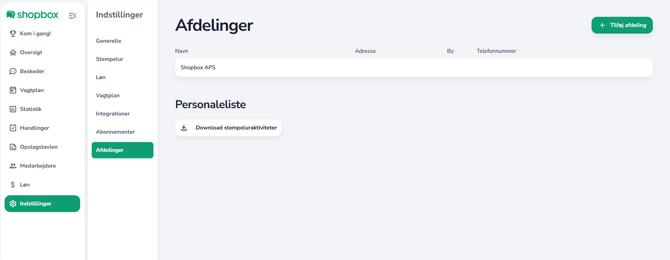
- Indtast navnet på afdelingen.
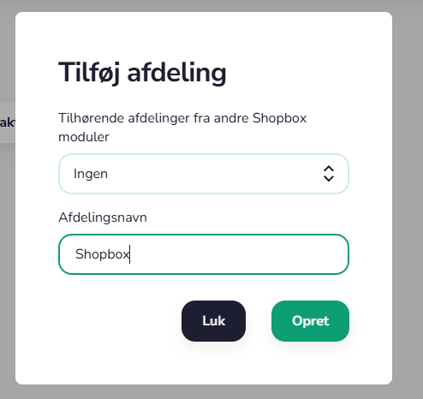
- Tryk på Opret.
Din nye afdeling er nu klar til brug.
1.2 Skift mellem dine afdelinger
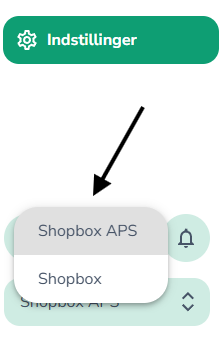
Har du oprettet flere afdelinger, kan du skifte mellem dem ved at trykke på afdelingsnavnet nederst i menuen til venstre.
2. Opret medarbejdergrupper
Medarbejdergrupper gør det nemmere at skabe overblik over medarbejdernes roller og planlægge de rette personer på vagterne.
Du kan for eksempel oprette grupper som:
- Køkken
- Tjenere
- Bartendere
- Fuldtidsansatte
- Ungarbejdere
En medarbejder skal være tilknyttet mindst én gruppe, før du kan tildele vedkommende en vagt. Derfor er det en fordel at oprette grupperne, før du tilføjer medarbejderne.
2.1 Sådan opretter du en medarbejdergruppe
- Gå til Medarbejdere > Grupper.
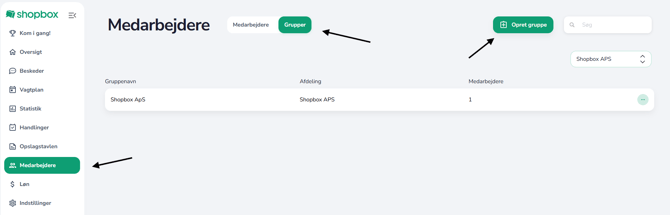
- Tryk på Opret gruppe.
- Indtast de relevante oplysninger.
- Vælg eventuelt de medarbejdere, der skal tilknyttes gruppen.
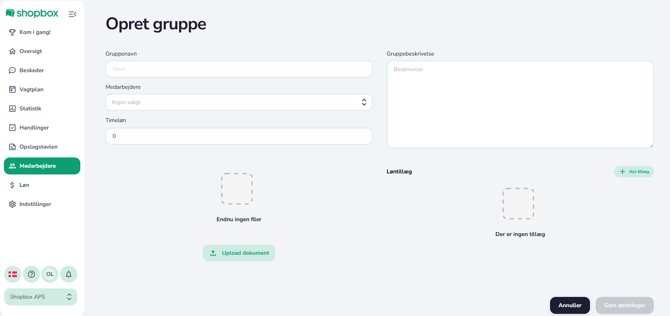
- Tryk på Opret gruppe.
Har du endnu ikke oprettet dine medarbejdere, kan du lade feltet stå som Ingen valgt. Du kan tilføje medarbejdere til gruppen senere.
3. Opret medarbejdere
Når du har oprettet dine afdelinger og medarbejdergrupper, kan du tilføje medarbejderne til Shopbox Shifts.
3.1 Sådan opretter du en medarbejder
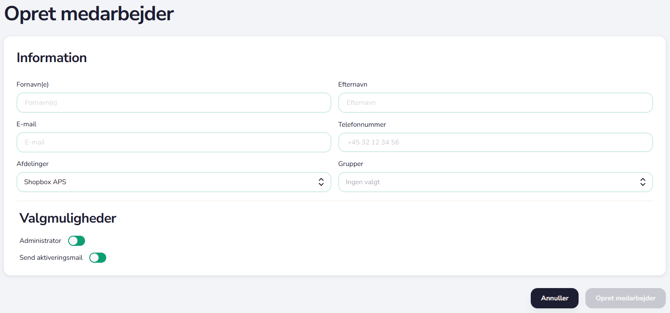
- Gå til Medarbejdere > Medarbejdere.
- Tryk på Opret medarbejder.
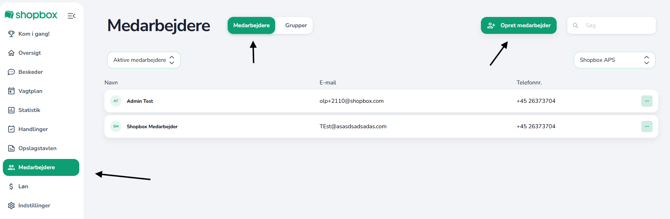
- Udfyld oplysningerne om medarbejderen.
- Vælg den eller de relevante afdelinger.
- Tilknyt medarbejderen til mindst én gruppe.
- Sørg for, at Send aktiveringsmail er slået til.
- Tryk på Opret medarbejder.
Medarbejderen modtager nu en mail og kan aktivere sin bruger.
3.2 Vær opmærksom på følgende
Afdelinger
Har du flere afdelinger, kan du vælge, hvilke afdelinger medarbejderen skal tilknyttes.
Grupper
Medarbejderen skal være tilknyttet mindst én gruppe, før du kan tildele vedkommende en vagt.
Aktiveringsmail
Aktiveringsmailen skal være slået til, så medarbejderen kan aktivere sin bruger.
4. Rediger en medarbejder
Når en medarbejder er oprettet, kan du tilføje flere oplysninger eller opdatere de eksisterende informationer.
4.1 Sådan redigerer du en medarbejder
- Gå til Medarbejdere.
- Find den medarbejder, du vil redigere.
- Tryk på de tre prikker ud for medarbejderen.
- Vælg Rediger medarbejder.
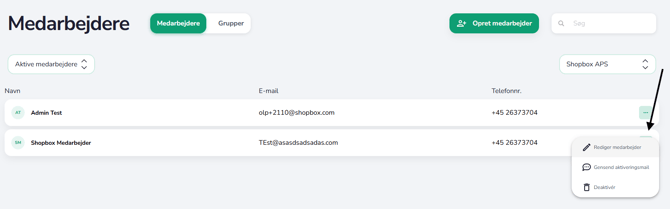
- Foretag de ønskede ændringer.
- Tryk på Gem ændringer.
4.2 Tilføj og rediger medarbejderoplysninger
Når du redigerer en medarbejder, kan du blandt andet opdatere følgende:
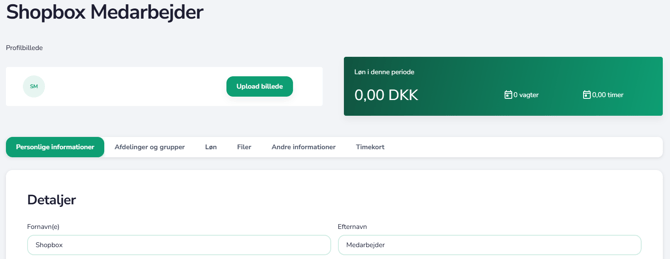
4.2.1 Personlige oplysninger
Rediger medarbejderens personlige oplysninger, eller opdater adgangskoden.
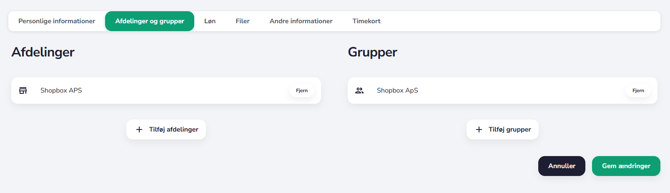
4.2.2 Afdelinger og grupper
Tilføj eller fjern de afdelinger og medarbejdergrupper, som medarbejderen er tilknyttet.
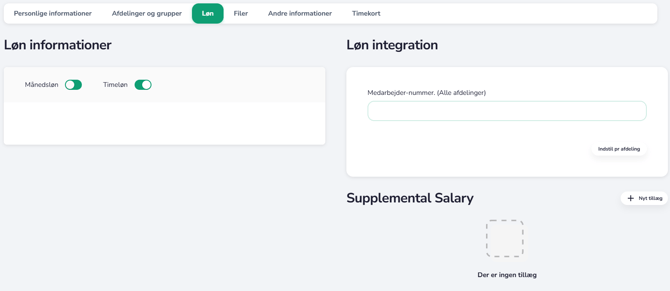
4.2.3 Løn
Vælg, om medarbejderen er time- eller månedslønnet, og tilføj eventuelle tillæg.
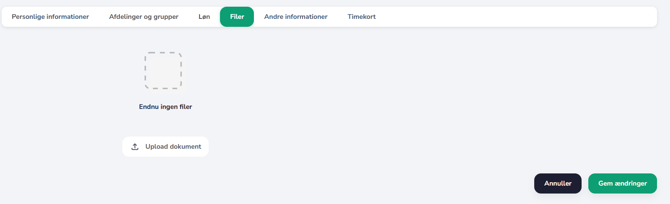
4.2.4 Filer
Upload relevante dokumenter til medarbejderens profil.
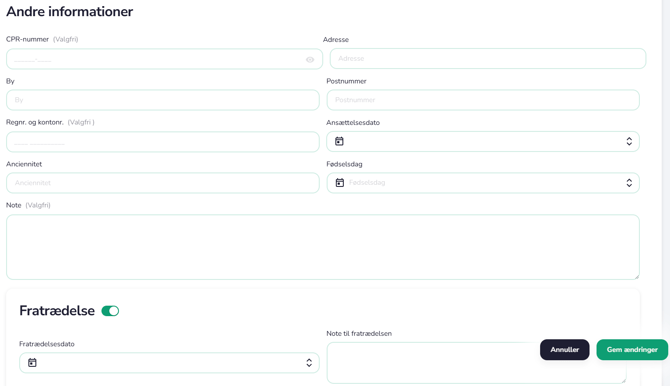
4.2.5 Andre oplysninger
Tilføj yderligere oplysninger, eller registrer, hvis medarbejderen fratræder sin stilling.
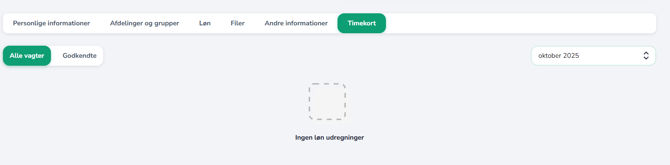
4.2.6 Timekort
Se en oversigt over medarbejderens vagter i en valgt periode.
Tillykke! Dine medarbejdere er nu klar til at blive tilføjet til vagtplanen. 🤩