![Logos.webp]](https://help.shopbox.com/hs-fs/hubfs/Logos.webp?height=22&name=Logos.webp)
Sådan opretter og planlægger du vagter i Shopbox Shifts
Med vagtplanen i Shopbox Shifts kan du samle medarbejdernes vagter ét sted. Du kan oprette enkelte vagter, tilføje ledige vagter og genbruge faste planer med skabeloner. Du kan også planlægge ændringer i en kladde, før de bliver synlige for medarbejderne.
1. Opret en vagtplan
Sådan opretter du en vagt til en medarbejder:
- Tryk på vagt Vagtplan i menuen i venstre side.
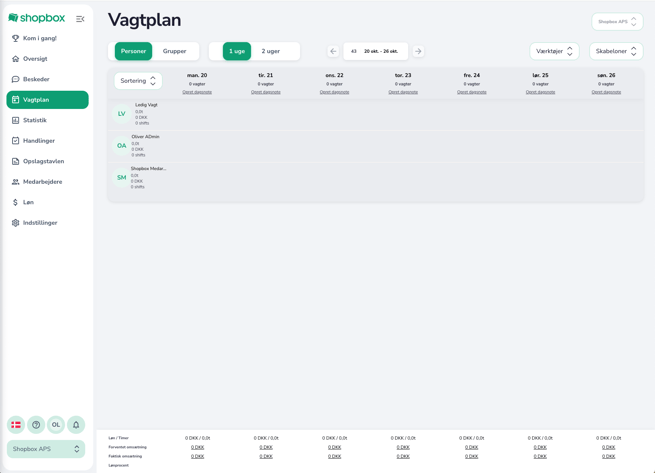
Her kan du se en oversigt over dine medarbejdere eller over de grupper du har oprettet.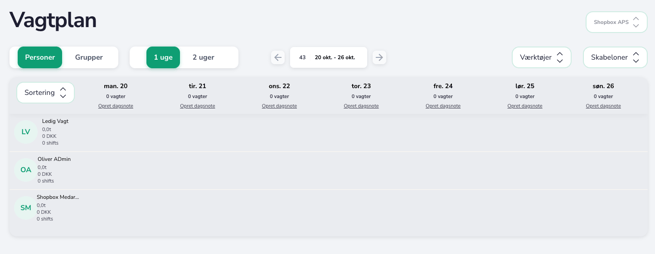
- Find den medarbejder og den dag, du vil oprette en vagt til.
- Tryk i feltet ud for medarbejderen under den ønskede dag. Feltet markeres med grønt og et plusikon.
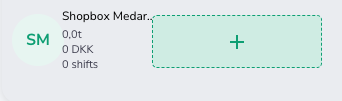
- Angiv vagtens starttidspunkt og sluttidspunkt.
- Vælg eventuelt en gruppe, for eksempel køkken, opvask eller tjener.
- Tilføj eventuelle pauser under vagten.
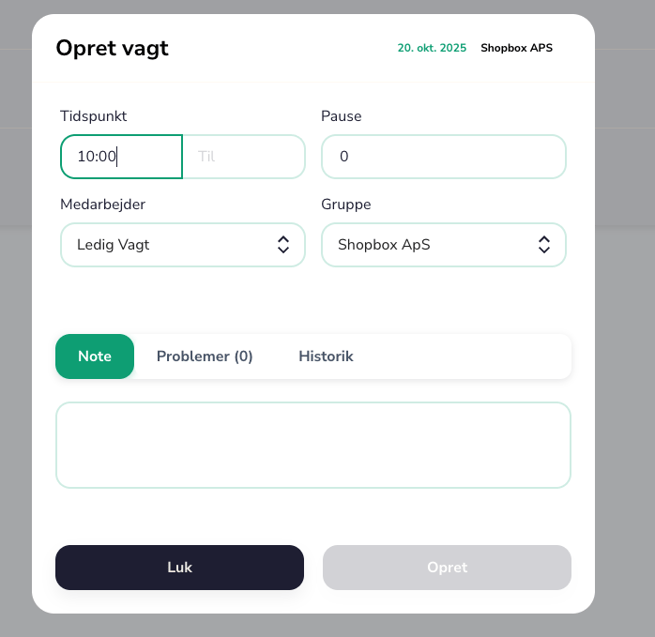
- Tryk på Opret.
-
Vagten bliver nu vist i vagtplanen.
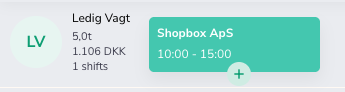
1.1 Opret en ledig vagt
Du kan oprette en ledig vagt, hvis vagten endnu ikke er tildelt en bestemt medarbejder.
Vælg Ledig vagt i vagtplanen. Du kan også vælge Ledig vagt i medarbejderfeltet, når du opretter en ny vagt.
2. Genbrug en vagtplan med skabeloner
Har dine medarbejdere faste vagter fra uge til uge, kan du gemme vagtplanen som en skabelon. På den måde slipper du for at oprette de samme vagter manuelt hver uge.
2.1 Gem en vagtplan som skabelon
- Opret den vagtplan, du vil gemme.
- Tryk på Skabeloner i højre side.
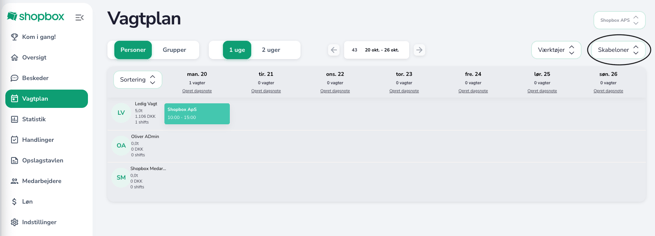
- Vælg Gem som skabelon.
- Angiv et navn til skabelonen.
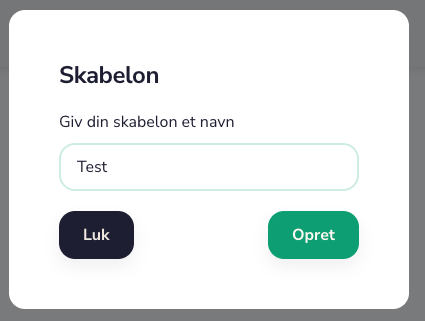
- Gem skabelonen.
2.2 Indsæt en gemt skabelon
- Vælg den uge, du vil oprette en vagtplan til.
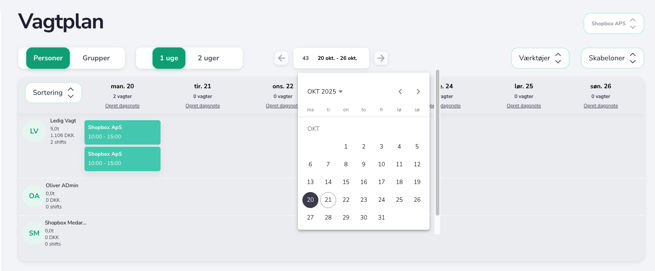
- Tryk på Skabeloner og derefter Indsæt skabelon
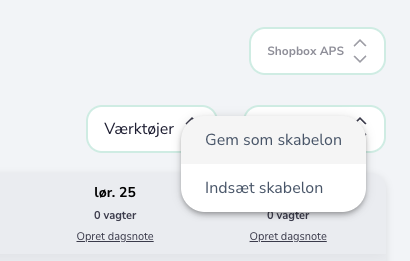
- Vælg den ønskede skabelon.
- Tryk på Indsæt.
Vagterne fra skabelonen bliver nu indsat i den valgte uge.
3. Planlæg ændringer med kladder
Kladder gør det muligt at forberede en ny vagtplan eller rette i en eksisterende plan, uden at ændringerne bliver synlige for medarbejderne med det samme.
3.1 Opret en kladde
- Gå til Vagtplan.
- Tryk på Værktøjer i højre side.
- Vælg Opret ny kladde.
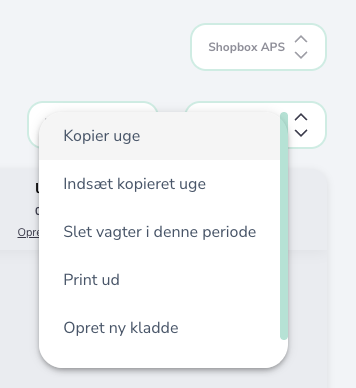
- Angiv et navn til kladden, for eksempel Kommende uge.
- Opret kladden.
Du er nu i kladdevisning. Her kan du tilføje og rette vagter, uden at ændringerne bliver udgivet.
3.2 Gem kladden og fortsæt senere
Når du er færdig med at arbejde i kladden, kan du trykke på Luk kladdevisning øverst i højre hjørne.

Du kan åbne kladden igen ved at:
- Trykke på Værktøjer.
- Vælge Vælg kladde.
- Vælge den kladde, du vil arbejde videre med.
3.3 Udgiv ændringerne
Når vagtplanen er klar, skal du trykke på Udgiv ændringer øverst i højre hjørne.

Først når du udgiver ændringerne, bliver den nye vagtplan synlig for medarbejderne.
Din vagtplan er nu klar. 🤩