![Logos.webp]](https://help.shopbox.com/hs-fs/hubfs/Logos.webp?height=22&name=Logos.webp)
Kontroller først det grunnleggende
-
Sørg for at skriveren er slått på, og at strømforsyningen er godt koblet til både skriveren og stikkontakten.
-
Kontroller at det er papir i skriveren, og at kvitteringsrullen vender riktig vei.
-
Kontroller alle kablene. Koble dem fra og til igjen for å sikre at de er riktig tilkoblet.
-
Slå av skriveren i 10 sekunder, og slå den deretter på igjen. Start også iPad-en på nytt dersom skriveren ikke vises i Shopbox POS.
Gjenopprett skriveren i Shopbox POS
Følg trinnene nedenfor når skriveren er slått på og koblet til via nettverk, USB eller Bluetooth.
- Åpne skriverinnstillingene
Åpne Shopbox POS, og trykk på skriverikonet øverst på skjermen.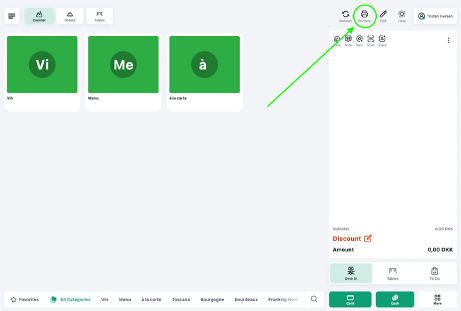
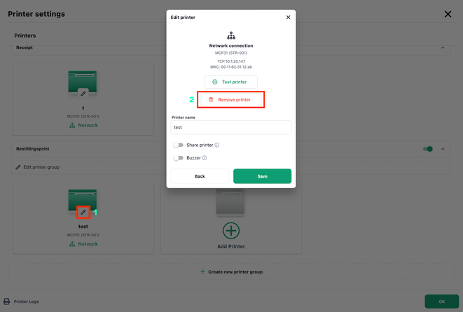
- Finn skrivergruppen, og fjern den gamle skriveren dersom en skriver allerede er valgt. Hvis det allerede finnes en skriver i skrivergruppen, kan du åpne den via blyantikonet og velge Fjern skriver. Dette fjerner den gamle tilkoblingen, slik at skriveren kan legges til på nytt.
- Legg til skriveren på nytt
Trykk på Legg til skriver. Shopbox POS søker nå etter tilgjengelige skrivere. Velg skriveren du vil koble til.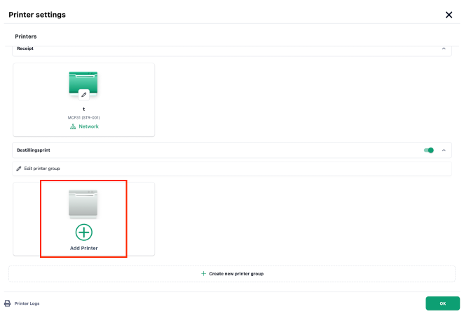
- Foreta en testutskrift
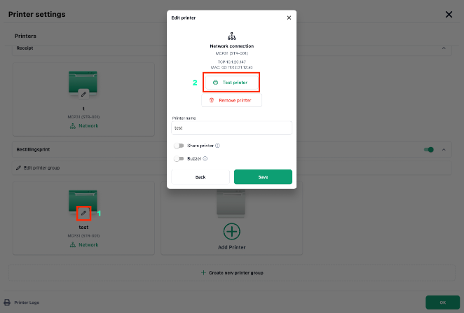
Når skriveren er lagt til, trykker du på blyantikonet ved skriveren og velger Test skriver. Skriveren skal skrive ut en liten testkvittering med teksten I AM WORKING.
Kontroller skrivergruppen
Hvis skriveren fungerer i Shopbox, men Weorder-bestillinger ikke skrives ut, kan det skyldes at de riktige kategoriene ikke er valgt i skrivergruppen.
-
Trykk på skriverikonet øverst i Shopbox POS.
-
Finn den aktuelle skrivergruppen.
-
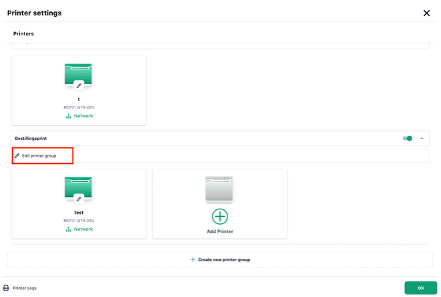
Trykk på Rediger skrivergruppe.
-
Gå gjennom de valgte kategoriene, og kontroller at de riktige kategoriene er valgt. Velg eventuelle relevante kategorier som mangler.
-
Test deretter om Weorder-bestillingene skrives ut.
Velg riktig type feilsøking
Hvis skriveren ikke vises, eller testutskriften ikke fungerer, avhenger neste trinn av hvordan skriveren er koblet til.
|
Tilkoblind |
Sådan finder du forbindelsen |
Kontroller først |
|
Nettverk eller LAN |
Skriveren er koblet til en ruter eller switch med en nettverkskabel. |
LAN-kabelen, ruteren, og at iPad-en og skriveren er koblet til samme nettverk. |
|
USB/USB-C |
Skriveren er koblet direkte til iPad-en med en kabel. |
At kabelen er koblet til riktig port, og at iPad-en lades. |
|
Bluetooth |
Skriveren er paret med iPad-en via Bluetooth. |
At Bluetooth er slått på, og at skriveren vises som tilkoblet. |
Hvis skriveren er koblet til via nettverk eller LAN
-
Kontroller at nettverkskabelen er godt koblet til både skriveren og ruteren eller switchen.
-
Prøv om mulig en annen nettverkskabel eller en annen port på ruteren eller switchen.
-
Kontroller at iPad-en har internettilgang og er koblet til samme nettverk som skriveren.
-
Start ruteren på nytt dersom nettverket ikke fungerer. Når nettverket er tilgjengelig igjen, starter du også skriveren på nytt.
-
Gå tilbake til Shopbox POS, trykk på Legg til skriver, og velg skriveren når den vises i listen.
|
Tips |
Hvis skriveren er koblet til via USB eller USB-C
-
Sørg for at kabelen er godt koblet til både skriveren og iPad-en.
-
Bruk riktig USB-port eller iPad-port på skriveren dersom skriveren har flere porter.
-
Kontroller om iPad-en lades gjennom skriveren. Hvis den ikke gjør det, kan tilkoblingen være brutt. Prøv å koble kabelen fra og til igjen.
-
Prøv en annen kabel dersom skriveren ikke vises. Enkelte kabler kan bare brukes til lading og kan ikke overføre data.
-
Når kabelen er riktig tilkoblet, legger du til skriveren på nytt i Shopbox POS og foretar en testutskrift.
Hvis skriveren er koblet til via Bluetooth
-
Åpne Bluetooth-innstillingene på iPad-en, og kontroller at Bluetooth er slått på.
-
Kontroller om skriveren vises som tilkoblet. Skriveren kan for eksempel hete mC-Print3 etterfulgt av tall eller bokstaver.
-
Hvis skriveren ikke kobler til, kan du velge Glem denne enheten, starte både skriveren og iPad-en på nytt og deretter pare skriveren på nytt.
-
Sørg for at skriveren ikke allerede er koblet til en annen iPad.
-
Flytt iPad-en nærmere skriveren, og prøv deretter å legge til skriveren på nytt i Shopbox POS.
Test Weorder når testutskriften fungerer
-
Foreta først en testutskrift i Shopbox POS. Fortsett først når testkvitteringen kommer ut av skriveren.
-
Legg deretter inn en testbestilling i Weorder.
-
Hvis testutskriften fungerer, men Weorder-bestillingen fortsatt ikke skrives ut, kan problemet være knyttet til skrivergruppen eller WeOrder-oppsettet. Kontakt Shopbox Support, så hjelper vi deg med å kontrollere oppsettet.