![Logos.webp]](https://help.shopbox.com/hs-fs/hubfs/Logos.webp?height=22&name=Logos.webp)
Kontrollér først det grundlæggende
-
Sørg for, at printeren er tændt, og at strømforsyningen sidder ordentligt i både printeren og stikkontakten.
-
Kontrollér, at der er papir i printeren, og at bonrullen vender rigtigt.
-
Kontrollér alle kabler. Tag dem ud, og sæt dem i igen for at sikre, at de er tilsluttet korrekt.
-
Sluk printeren i 10 sekunder, og tænd den derefter igen. Genstart også iPad’en, hvis printeren ikke vises i Shopbox POS.
Gendan printeren i Shopbox POS
Følg trinene nedenfor, når printeren er tændt og forbundet via netværk, USB eller Bluetooth.
- Åbn printerindstillingerne
Åbn Shopbox POS, og tryk på printerikonet øverst på skærmen.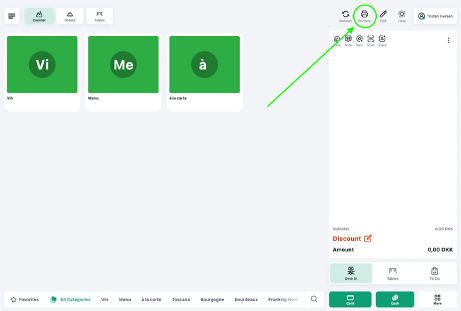
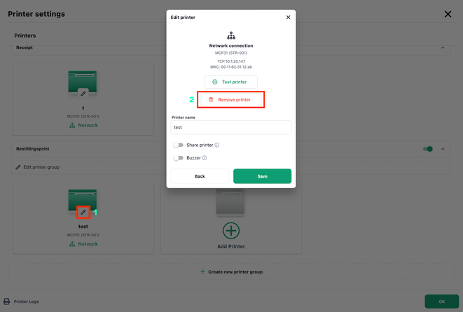
- Find printergruppen, og fjern den gamle printer, hvis der allerede er valgt en printer. Hvis der allerede er en printer i printergruppen, kan du åbne den via blyantsikonet og vælge Fjern printer. Det fjerner den gamle forbindelse, så printeren kan tilføjes igen.
- Tilføj printeren igen
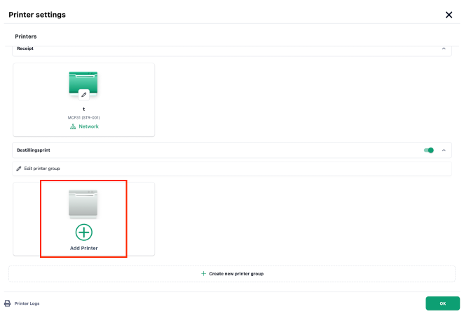
Tryk på Tilføj printer. Shopbox POS søger nu efter tilgængelige printere. Vælg den printer, du vil forbinde.
- Lav et testprint
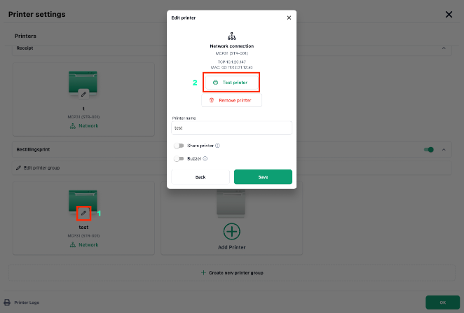
Når printeren er blevet tilføjet, skal du trykke på blyantsikonet ud for printeren og vælge Test printer. Printeren bør udskrive en lille testbon med teksten I AM WORKING.
Gennemgå printergruppen
Hvis printeren fungerer i Shopbox, men Weorder-bestillinger ikke bliver printet, kan det skyldes, at de korrekte kategorier ikke er valgt i printergruppen.
-
Tryk på printerikonet øverst i Shopbox POS.
-
Find den relevante printergruppe.
-
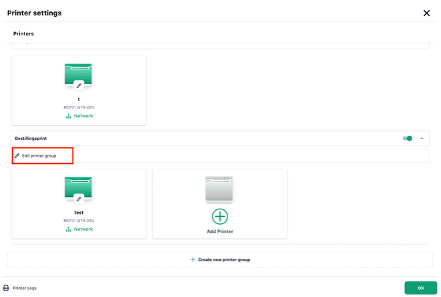
Tryk på Rediger printergruppe.
-
Gennemgå de valgte kategorier, og kontrollér, at de korrekte kategorier er valgt. Vælg eventuelle relevante kategorier, som mangler.
-
Test derefter, om Weorder-bestillingerne bliver printet.
Vælg den relevante fejlfinding
Hvis printeren ikke vises, eller testprintet ikke virker, afhænger næste trin af, hvordan printeren er forbundet.
|
Connection |
Sådan finder du forbindelsen |
Kontrollér dette først |
|
Network/LAN |
Printeren er forbundet til en router eller switch med et netværkskabel. |
LAN-kablet, routeren, og at iPad’en og printeren er på samme netværk. |
|
USB/USB-C |
Printeren er forbundet direkte til iPad’en med et kabel. |
At kablet er tilsluttet den korrekte port, og at iPad’en oplades. |
|
Bluetooth |
Printeren er parret med iPad’en via Bluetooth. |
At Bluetooth er slået til, og at printeren vises som tilsluttet. |
Hvis printeren er forbundet via netværk eller LAN
-
Kontrollér, at netværkskablet sidder ordentligt i både printeren og routeren eller switchen.
-
Prøv om muligt et andet netværkskabel eller en anden port på routeren eller switchen.
-
Kontrollér, at iPad’en har internetadgang og er på samme netværk som printeren.
-
Genstart routeren, hvis netværket ikke virker. Når netværket er online igen, skal du også genstarte printeren.
-
Gå tilbage til Shopbox POS, tryk på Tilføj printer, og vælg printeren, når den vises på listen.
|
Tip |
Hvis printeren er forbundet via USB eller USB-C
-
Sørg for, at kablet sidder ordentligt i både printeren og iPad’en.
-
Brug den korrekte USB-port eller iPad-port på printeren, hvis printeren har flere porte.
-
Kontrollér, om iPad’en oplades via printeren. Hvis den ikke gør det, kan forbindelsen være afbrudt. Prøv at tage kablet ud og sætte det i igen.
-
Prøv et andet kabel, hvis printeren ikke vises. Nogle kabler kan kun bruges til opladning og kan ikke overføre data.
-
Når kablet er tilsluttet korrekt, skal du tilføje printeren igen i Shopbox POS og lave et testprint.
Hvis printeren er forbundet via Bluetooth
-
Åbn Bluetooth-indstillingerne på iPad’en, og kontrollér, at Bluetooth er slået til.
-
Kontrollér, om printeren vises som tilsluttet. Printeren kan for eksempel hedde mC-Print3 efterfulgt af tal eller bogstaver.
-
Hvis printeren ikke opretter forbindelse, kan du vælge Glem denne enhed, genstarte både printeren og iPad’en og derefter parre printeren igen.
-
Sørg for, at printeren ikke allerede er forbundet til en anden iPad.
-
Flyt iPad’en tættere på printeren, og prøv derefter at tilføje printeren igen i Shopbox POS.
Test Weorder, når testprintet virker
-
Lav først et testprint i Shopbox POS. Fortsæt først, når testbonnen kommer ud af printeren.
-
Opret derefter en testbestilling i Weorder.
-
Hvis testprintet virker, men Weorder-bestillingen stadig ikke bliver printet, kan problemet være relateret til printergruppen eller Weorder-opsætningen. Kontakt Shopbox Support, så hjælper vi med at kontrollere opsætningen.