![Logos.webp]](https://help.shopbox.com/hs-fs/hubfs/Logos.webp?height=22&name=Logos.webp)
I denne artikkelen
- Legg automatisk til alle kunder med Auto member
- Legg til kunder med en kampanjekode
- Legg til kunder med en SMS-kode
- Legg til kunder basert på kjøpsbeløp eller antall kjøp
- Legg til kunder manuelt med telefonnummer
- Legg til kunder basert på ubrukte cashpoints
Legg automatisk til alle kunder med Auto member
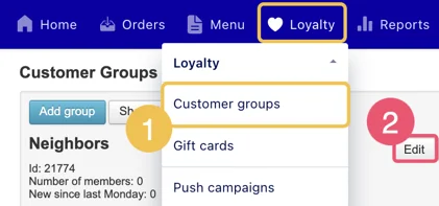
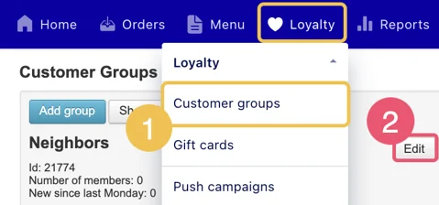
- Gå til Loyalty > Kundegrupper.
- Finn kundegruppen, og velg Rediger.
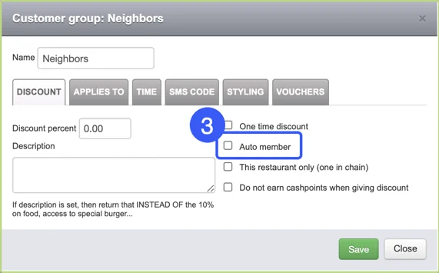
- Velg Auto member.
- Velg Lagre.
Legg til kunder med en kampanjekode
Kampanjekoder er nyttige når du vil at kunder skal bli med i en gruppe ved hjelp av en kode, for eksempel fra en kampanje på Facebook eller Instagram eller i forbindelse med en studentrabatt.
- Gå til Loyalty > Kundegrupper.
- Finn kundegruppen, og velg Rediger.
- Åpne fanen PROMO.
- Skriv inn kampanjekoden.
- Skriv inn meldingen du vil at kunden skal motta etter å ha brukt koden.
- Velg Lagre.
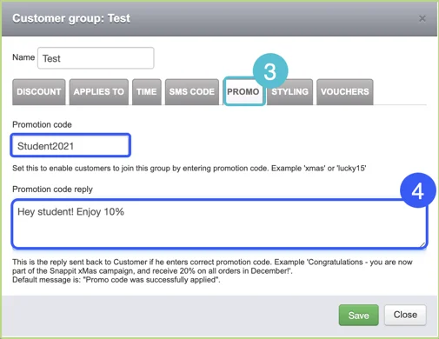
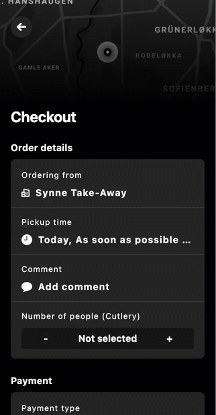
Når kunder skriver inn kampanjekoden, legges de automatisk til i kundegruppen.
Legg til kunder med en SMS-kode
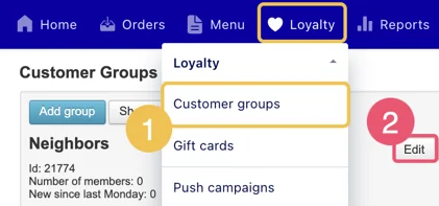
- Gå til Loyalty > Kundegrupper.
- Finn kundegruppen, og velg Rediger.
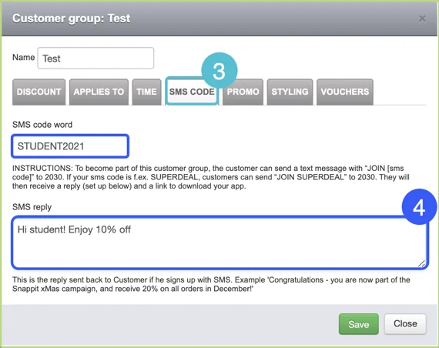
- Åpne fanen SMS CODE.
- Skriv inn SMS-kodeordet.
- Skriv inn SMS-svarmeldingen.
- Velg Lagre.
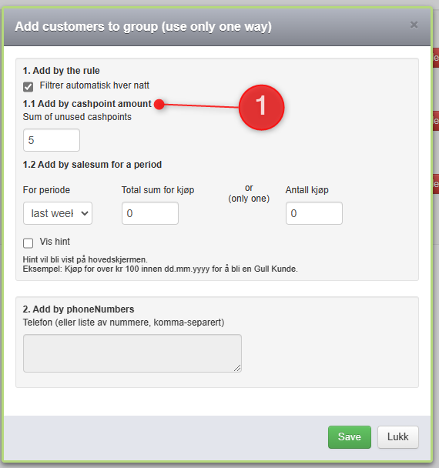
Legg til kunder basert på kjøpsbeløp eller antall kjøp
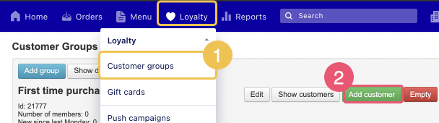
- Gå til Loyalty > Kundegrupper.
- Velg Legg til kunde.
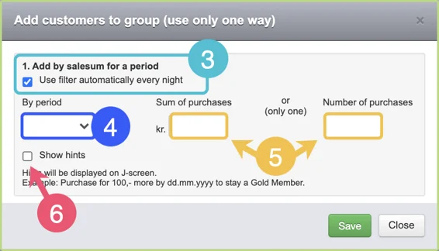
- Velg Use filter automatically every night hvis gruppen skal oppdateres automatisk.
- Velg tidsperioden.
- Angi enten Sum of purchases eller Number of purchases.
- Valgfritt: Velg Show hints hvis du vil at kundene skal se hint på skjermen.
- Velg Lagre.
Legg til kunder manuelt med telefonnummer
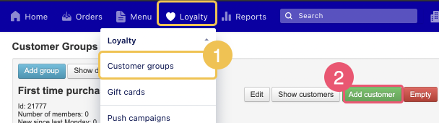
- Gå til Loyalty > Kundegrupper.
- Velg Legg til kunde.
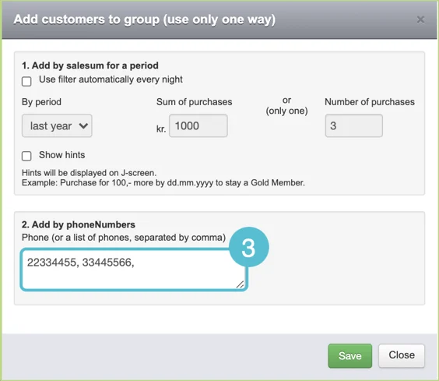
- Skriv inn telefonnumrene. Skill flere numre med komma.
- Velg Lagre.
Legg til kunder basert på ubrukte cashpoints
Du kan målrette gjester som har ubrukte cashpoints, og minne dem på å komme tilbake og bruke dem.
- Gå til Loyalty > Kundegrupper.
- Velg Legg til kunde.
- Skriv inn antallet ubrukte cashpoints.
- Velg Lagre.
Eksempel: Legg til gjester i kundegruppen når de har mer enn 50 ubrukte cashpoints på kontoen sin.