![Logos.webp]](https://help.shopbox.com/hs-fs/hubfs/Logos.webp?height=22&name=Logos.webp)
Bruk denne veiledningen når du har gjort endringer i menyen i kassasystemet og må oppdatere menyen i Weorder.
Innholdsfortegnelse
Oppdater menyen i Shopbox
Hvis du bruker Shopbox, oppdaterer du Weorder-menyen ved å synkronisere Shopbox-filteret via Weorder-integrasjonen i Shopbox. Når filteret er synkronisert, blir Weorder oppdatert.
- Logg inn i Shopbox BackOffice.
- Klikk på Integrasjoner i menyen til venstre.
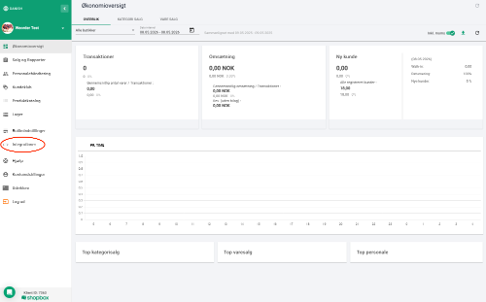
Shopbox BackOffice: Åpne Integrasjoner fra menyen til venstre. -
Finn Weorder under Dine integrasjoner, og klikk på Rediger integrasjon.
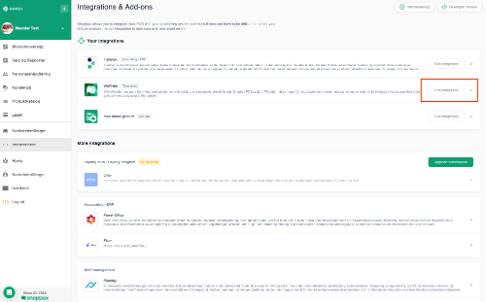
Integrasjoner og tillegg: Åpne Weorder-integrasjonen.
- Finn den aktuelle tilkoblingen i vinduet Weorder og Shopbox-integrasjon, og klikk på Synkroniser filter.
-
Hvis du har mer enn én Weorder-tilkobling, for eksempel Takeaway og Dine in, må du synkronisere filteret for hver tilkobling som skal oppdateres.
-
Klikk på Lagre og lukk.
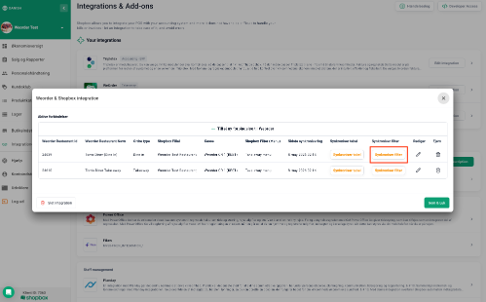
Weorder og Shopbox-integrasjon: Synkroniser filteret for den aktuelle tilkoblingen.
Resultat: Weorder-menyen er nå oppdatert med produktene og kategoriene fra det valgte Shopbox-filteret eller den valgte menyen.
Oppdater menyen i PCK
Hvis du bruker PCK, følger du veiledningen for tilkoblingen mellom PCK og Weorder. Veiledningen er tilgjengelig på norsk:
Last ned veiledningen for tilkoblingen mellom PCK og Weorder
Når PCK-tilkoblingen er klar, henter du menyen i Weorder:
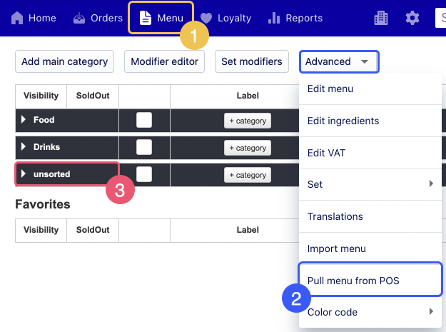
- Gå til Meny i Weorder.
- Velg Avansert > Hent meny fra POS.
- Produktene vises under Usortert. Dra produktene til de riktige kategoriene.
Oppdater menyen i KDR
Hvis du nylig har gjort endringer i KDR, kan det ta litt tid før endringene blir synlige når du henter menyen.
Slik fremtvinger du synkroniseringen:
- Åpne Orderman, og klikk på Synkroniser nå.
- Gå tilbake til Weorder.
- Gå til Meny > Avansert > Hent meny fra POS.
- Produktene vises under Usortert. Dra produktene til de riktige kategoriene.
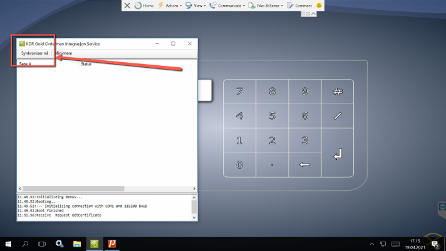
Merk: Dette skjermbildet er levert av KDR og kan være utdatert.