![Logos.webp]](https://help.shopbox.com/hs-fs/hubfs/Logos.webp?height=22&name=Logos.webp)
| Integrasjonstype | Sales Orders |
| Passer best for | Bedrifter som ønsker lagerstyring og detaljerte varelinjer i Business Central |
| Lagertrekk | Ja |
| Bokføringsnivå | Én salgsordre per betalingstype |
I denne artikkelen går vi gjennom
- Hvordan Sales Orders fungerer
- Hvordan du setter opp integrasjonen
- Hvilke kontoer du skal velge for hver betalingstype
- Hvordan synkronisering av produkter og kunder fungerer
Hvorfor velge Sales Orders?
-
Dagens salg opprettes som salgsordrer i Business Central, med én ordre for hver betalingstype.
-
Varelinjer og varedata følger med, noe som gir bedre rapportering og oversikt.
-
Lageret oppdateres direkte i Business Central.
Før du begynner
-
Du må ha tilgang til både Shopbox Backoffice og det relevante selskapet i Business Central.
-
Varer og kontoer for hver betalingstype bør være opprettet i Business Central før du begynner.
-
Hvis du ønsker å dele opp kortbetalinger, må de relevante kontoene være klare for hver korttype.
Slik setter du opp integrasjonen
Trinn 1: Finn Tenant ID
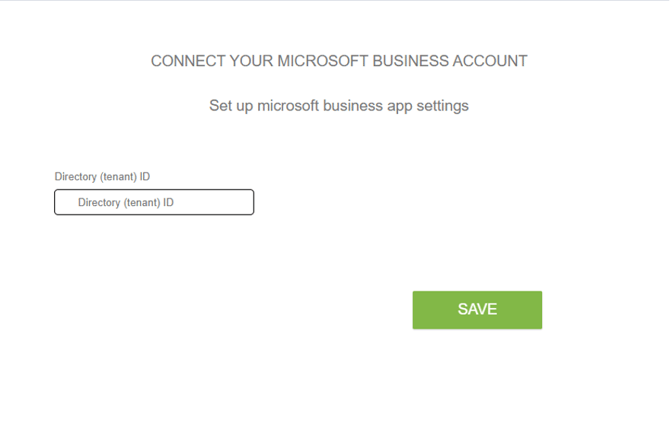
Åpne Business Central. Tenant ID står i URL-en etter domenet. Det vises vanligvis som en GUID i det første segmentet etter den første skråstreken.
Når du har angitt ID-en i Shopbox, klikker du på Save.
Trinn 2: Velg avdeling
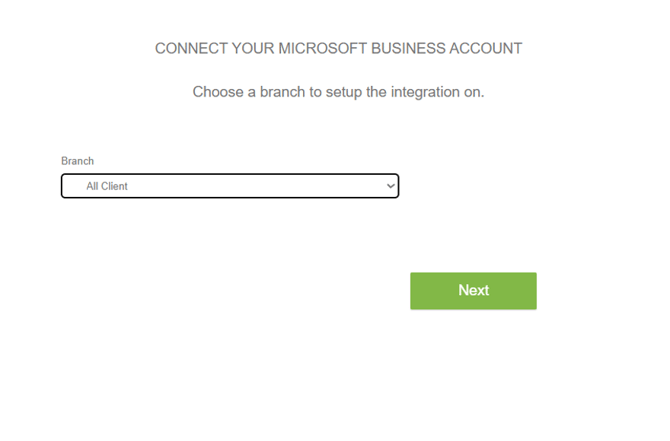
Velg avdelingen du vil sette opp integrasjonen for. Oppsettet må gjennomføres separat for hver avdeling.
Trinn 3: Angi miljø
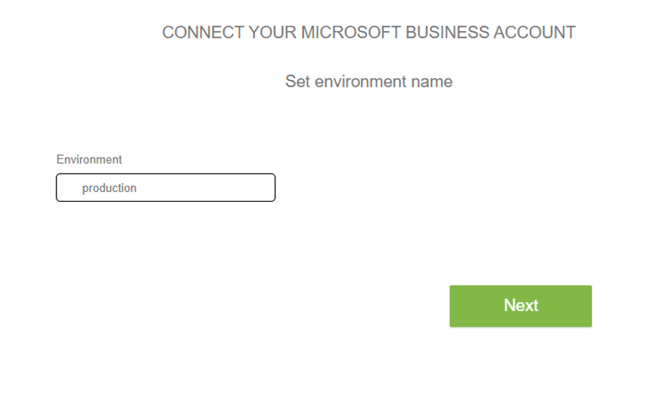
Skriv inn navnet på Business Central-miljøet ditt. Dette er vanligvis Production.
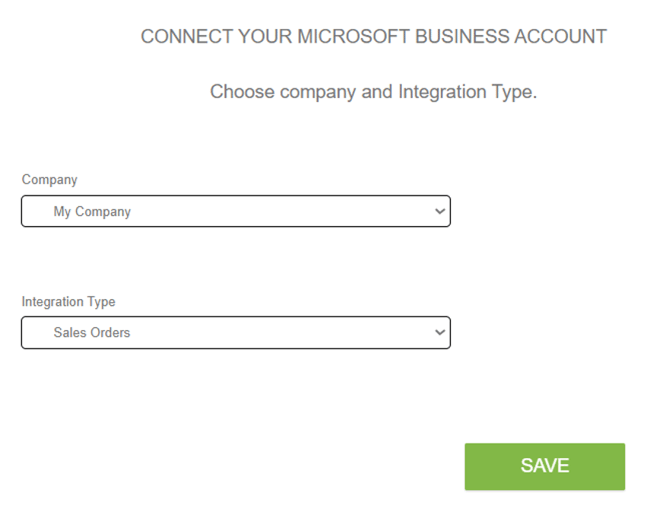
Trinn 4: Velg selskap og integrasjonstype
Velg selskapet integrasjonen skal kobles til, og velg deretter Sales Orders som integrasjonstype. Klikk på Save.
Trinn 5: Fullfør ordreoppsettet
På oppsettsiden velger du først standard betalingsbetingelse. Deretter velger du kontoen i Business Central som hver betalingstype skal bokføres på.

Standardoppsett
- Standard betalingskonto: Velg betalingsbetingelsen som skal vises på salgsordrene integrasjonen oppretter.
Kontoer for hver betalingstype
-
EUR: Velg kontoen som betalinger i euro skal bokføres på.
-
Webshop, manuell betalingstype: Velg kontoen som manuelt registrerte nettbutikkbetalinger skal bokføres på.
-
Split Payment: Velg kontoen som delte betalinger med flere betalingsmetoder skal bokføres på.
-
Cash Round: Velg kontoen som avrundinger ved kontantbetalinger skal bokføres på.
-
Swipp: Velg kontoen som Swipp-betalinger skal bokføres på.
-
Cash: Velg kontoen som kontantbetalinger skal bokføres på.
-
Gift: Velg kontoen som gavekortbetalinger skal bokføres på.
-
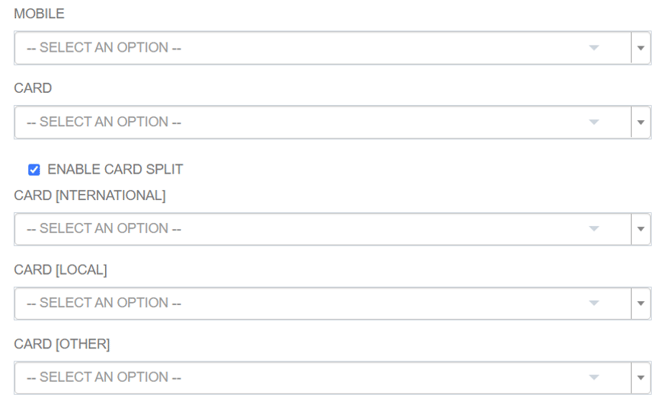
Mobile: Velg kontoen som mobilbetalinger, for eksempel MobilePay, skal bokføres på.
-
Card: Velg kontoen som kortbetalinger generelt skal bokføres på. Feltet kan brukes som en felles kortkonto eller som en standardkonto.
-
Enable Card Split: Aktiver denne innstillingen hvis du ønsker å bokføre forskjellige korttyper på separate kontoer.
-
Card [International]: Velg kontoen som internasjonale kortbetalinger skal bokføres på.
-
Card [Local]: Velg kontoen som lokale kortbetalinger, for eksempel Dankort, skal bokføres på.
-
Card [Other]: Velg kontoen som andre korttyper, for eksempel Amex og Maestro, skal bokføres på.
Produkter og synkronisering
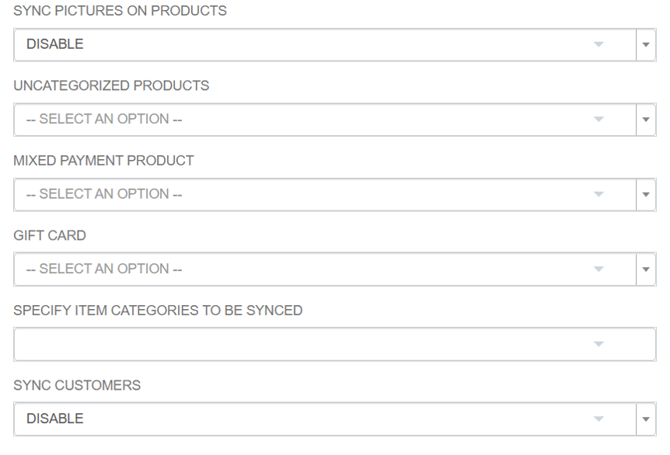
Disse innstillingene styrer synkroniseringen av produkter og kunder mellom Shopbox og Business Central.
-
Sync Pictures on Products: Velg om produktbilder skal synkroniseres mellom Shopbox og Business Central.
-
Uncategorized Products: Velg standard varekategori som skal brukes når et produkt mangler kategori.
-
Mixed Payment Product: Velg varen som skal brukes ved kombinerte betalinger.
-
Gift Card: Velg gavekortvaren som skal brukes ved salg og innløsning av gavekort.
-
Specify Item Categories to be Synced: Velg eller angi varekategoriene som skal synkroniseres.
-
Sync Customers: Velg om kunder skal synkroniseres mellom Shopbox og Business Central.