![Logos.webp]](https://help.shopbox.com/hs-fs/hubfs/Logos.webp?height=22&name=Logos.webp)
Gavekort kan nå utstedes på tre forskjellige måter:
-
Standard utstedelse
-
Den klassiske flyten er fortsatt tilgjengelig, slik at ansatte kan utstede et digitalt gavekort på samme velkjente måte som før.
-
- Fysiske NFC gavekort
- Du kan nå opprette gavekort direkte på et fysisk NFC aktivert kort. Det gir robuste, gjenbrukbare gavekort som kundene kan ha med i lommeboken.
-
Gavekort med egen kode
-
Hvis du trenger mer kontroll, for eksempel hvis du bruker forhåndstrykte kort eller vil matche koder fra et annet system, kan du nå angi gavekortkoden selv under opprettelsen.
-
I tillegg inneholder den oppdaterte gavekortfunksjonen flere nye forbedringer som er laget for å øke tempoet og redusere feil:
-
Knyt gavekort til kundekonto
-
Knytt et gavekort direkte til en kundes profil, slik at det alltid er enkelt å finne. Ved innløsning kan den ansatte velge gavekortet direkte fra kundekontoen. Det betyr mindre leting, færre feil og en mer sømløs betalingsopplevelse.
-
-
Fyll på eksisterende gavekort
-
I stedet for å utstede et nytt kort kan du nå legge til verdi på et eksisterende gavekort. Det gjør gavekort gjenbrukbare og reduserer svinn.
-
-
Detaljert visning av status, saldo og historikk
-
Når et gavekort innløses kan den ansatte umiddelbart se aktuell saldo, status og en komplett transaksjonshistorikk. Det gir transparens og bidrar til å unngå feil.
-
-
Innløs utløpte gavekort
-
Hvis butikkpolicyen din tillater unntak, kan utløpte gavekort nå innløses. Det gir mer fleksibilitet i kundeservicesituasjoner.
-
________________________________________________________________________________________________
Slik fungerer det trinn for trinn
Slik konfigurerer og kobler du til en NFC leser
For å utstede, innløse eller fylle på NFC gavekort må POS være koblet til en kompatibel NFC leser. Denne seksjonen forklarer hvordan du legger til, redigerer og fjerner NFC lesere i POS innstillingene.
-
Kun én NFC leser kan være aktiv om gangen.
-
Hvis leseren vises som offline, sjekk Bluetooth paring eller koble til enheten fysisk på nytt.
-
POS viser tydelige advarsler under gavekorthandlinger hvis NFC leseren ikke er konfigurert eller er offline.
-
Gi leserne tydelige navn, for eksempel Bar NFC Reader eller Kasse 1 NFC Reader, slik at ansatte raskt kan velge riktig.
Legg til en ny NFC leser
-
Gå til Innstillinger i POS sidepanelet.
-
Under Hardware velg NFC leser.
-
Hvis det ennå ikke er konfigurert en leser, ser du en tom visning med muligheten Legg til NFC leser.
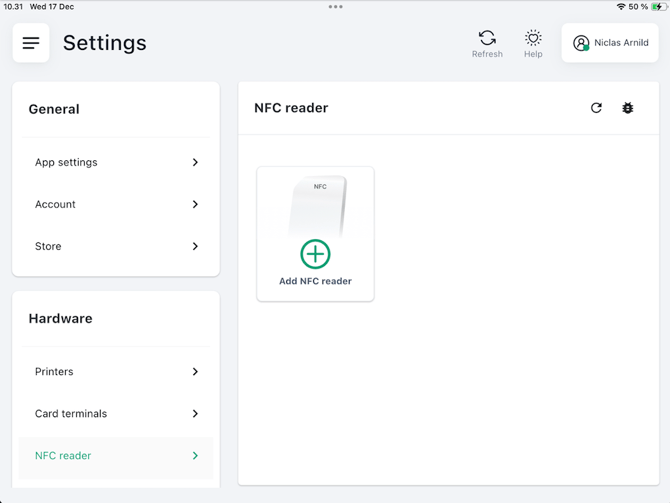
Trykk Legg til NFC leser for å starte oppsettet.
-
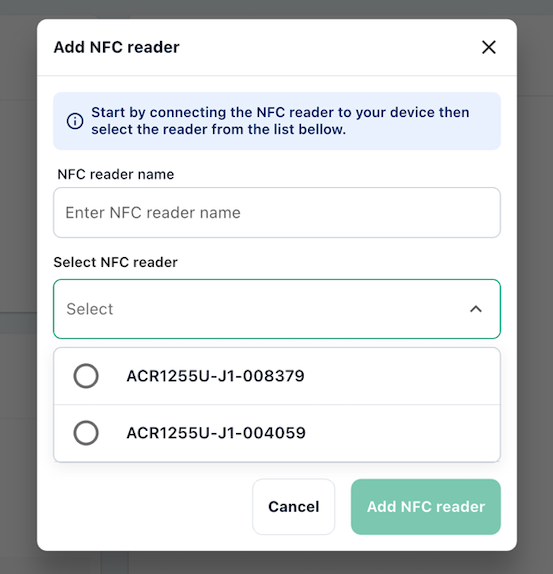
Skriv inn et navn på leseren, for eksempel Front Counter Reader.
-
Trykk på nedtrekksmenyen Velg NFC leser for å se tilgjengelige tilkoblede enheter.
POS viser en liste med Bluetooth tilkoblede NFC aktiverte kortlesere, for eksempel:
-
ACR 5214U
-
ACR 2137U
Velg riktig leser fra listen. Du finner ACR nummeret på baksiden av kortleseren.
-
Trykk Legg til NFC leser.
-
POS lagrer konfigurasjonen.
Når enheten er lagt til, kommer du tilbake til NFC leserens innstillingsside. Her kan du nå se:
-
NFC leser kortet
-
Navnet
-
En statusindikator som viser om leseren er Online eller Offline
Rediger eller fjern en eksisterende NFC leser
Hvis du må oppdatere eller fjerne leseren:
-
Trykk på redigeringsikonet på leserkortet.
-
Du kan:
-
Gi leseren nytt navn
-
Bytte hvilken NFC enhet som er valgt
-
Eller trykke Fjern NFC leser for å koble fra helt
-
Trykk Lagre endringer når du er ferdig.
________________________________________________________________________________________________
Slik finner du gavekortfunksjonen
-
Trykk på Kurvinnstillinger ikonet, de tre prikkene.
-
Velg Gavekort fra listen.
-
Velg om du vil Utstede nytt gavekort eller Fylle på eksisterende gavekort.
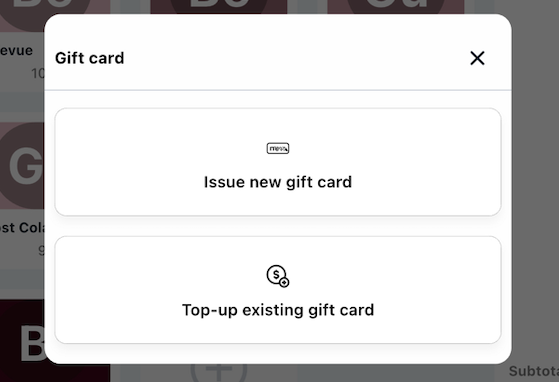
Bruk av gavekortfunksjonen
Slik utsteder du et nytt gavekort
Denne guiden dekker alle muligheter når du utsteder et nytt gavekort i POS, inkludert Standard, NFC (fysisk kort) og gavekort med egen kode.
Velg gavekorttype
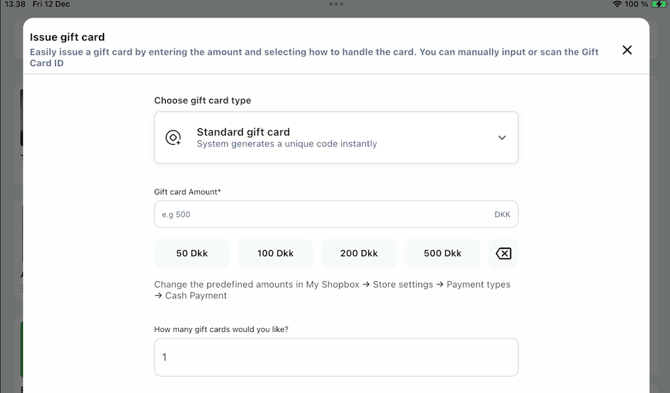
Øverst på skjermen velger du én av de tre gavekorttypene:
A. Standard gavekort (systemgenerert kode)
-
Systemet oppretter automatisk en unik gavekortkode.
-
Du kan opprette flere gavekort samtidig. Det er ikke mulig for NFC og gavekort med egen kode.
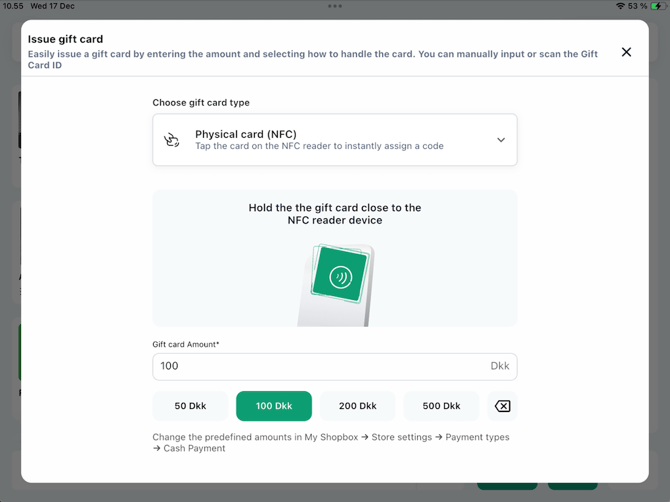
B. Fysisk kort (NFC)
-
Brukeren blir guidet i hvordan kortet holdes mot leseren og får beskjed om eventuelle feil og hva som må gjøres.
-
Systemet oppretter og skriver en unik gavekortkode på kortet.
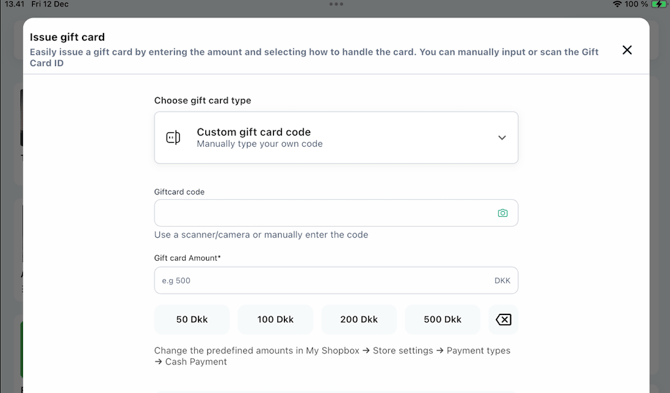
C. Gavekort med egen kode
-
Skriv inn eller skann din egen forhåndsdefinerte gavekortkode.
-
Systemet validerer koden og varsler hvis den allerede finnes.
Skriv inn gavekortbeløp
Du kan enten:
-
Skrive inn et manuelt beløp
-
Eller velge ett av de forhåndsdefinerte beløpene: 100, 250, 500, 1000 DKK
(Verdier kan variere avhengig av butikkens innstillinger)
Velg leveringsmetode(r)
Du kan velge å legge til navn på avsender og mottaker. Dette er valgfritt, og opplysningene vises på gavekortet. Dette er ikke tilgjengelig for NFC.
Her kan du også velge én eller flere leveringsmetoder. De blir sendt når betalingen er fullført:
-
Skriv ut gavekort automatisk valgt
-
Send via SMS
-
Send via epost
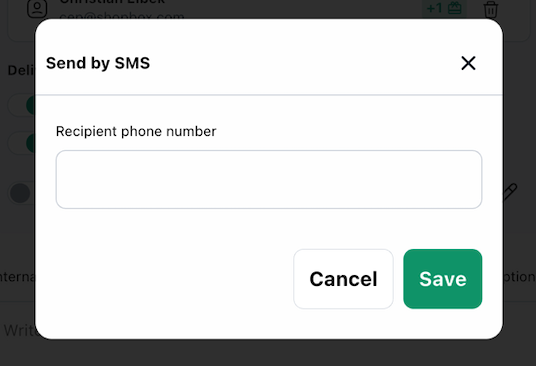
Hvis SMS eller epost velges, og telefonnummer eller epost mangler, ber POS deg om å skrive det inn.
Hvis gavekortet er knyttet til en kunde, fylles telefonnummer og epost automatisk inn når de finnes.
Legg til intern notat (valgfritt)
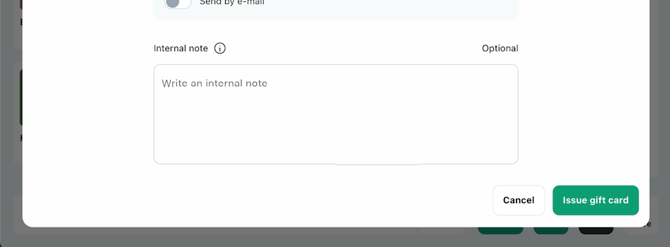
Legg til et internt notat til ansatte, for eksempel Kunde ønsket manuell kode eller Utstedt som del av reklamasjonshåndtering.
Notater vises ikke på kundens kvittering.
Fullfør betalingen
Fullfør salget som normalt.
Gavekortet utstedes først når betalingen er gjennomført.
Slik fyller du på et eksisterende gavekort
Du kan legge til verdi på et aktivt gavekort på to måter:
-
Fyll på manuelt ved å skrive inn eller skanne gavekortkoden
-
Fyll på med NFC ved å holde det fysiske NFC gavekortet nær leseren
Begge flyter ender i samme bekreftelsestrinn før påfyll legges til i kurven.
Fyll på manuelt
-
Velg Skann eller skriv inn gavekortkode.
-
Skriv inn koden ved å:
-
Taste den manuelt
-
Skann med en strekkodeskanner
-
Bruk enhetens kamera
-
Når koden er skrevet inn vil systemet:
-
Validere koden
-
Vise gavekortets aktuelle saldo
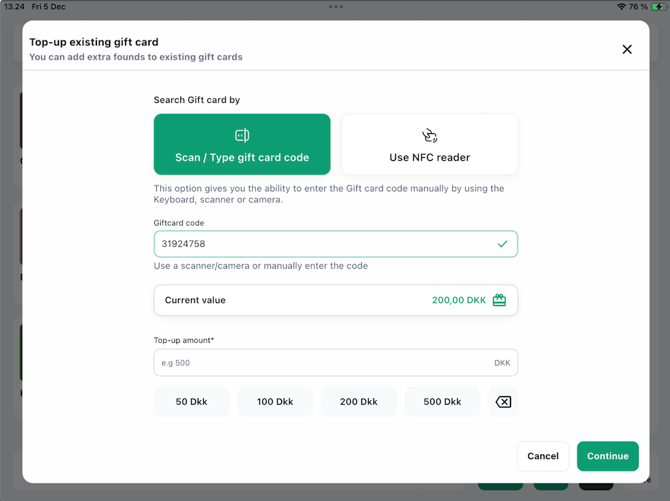
Fyll på med NFC (fysisk kort)
-
Velg Bruk NFC leser.
-
Hold det fysiske gavekortet mot NFC leseren.
-
Systemet registrerer kortet og viser gavekortkoden.
-
Den aktuelle saldoen vises automatisk.
Skriv inn påfyllingsbeløp
Når gavekortet er funnet og validert:
-
Skriv inn et valgfritt beløp
-
Eller velg en hurtigknapp: 100, 250, 500, 1000 DKK
(Verdier kan variere avhengig av butikkens innstillinger.)
Bekreft påfyll
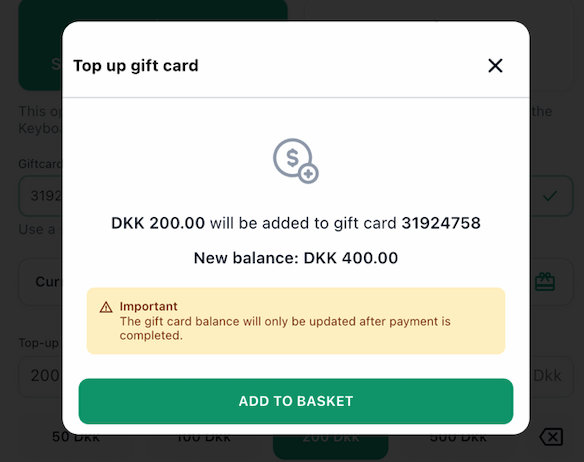
Før beløpet legges til i kurven vises en bekreftelse med:
-
Påfyllingsbeløpet
-
Gavekortkoden
-
Ny samlet saldo etter påfyll
-
En infotekst om at saldoen først oppdateres etter gjennomført betaling
Trykk Legg i kurv for å fortsette.
Påfyll legges til som en linje i kurven og må betales før den nye saldoen blir aktiv.
Fullfør betalingen
Fullfør salget som normalt.
Når betalingen er gjennomført oppdateres gavekortets saldo automatisk.
________________________________________________________________________________________________
Slik innløser du et gavekort
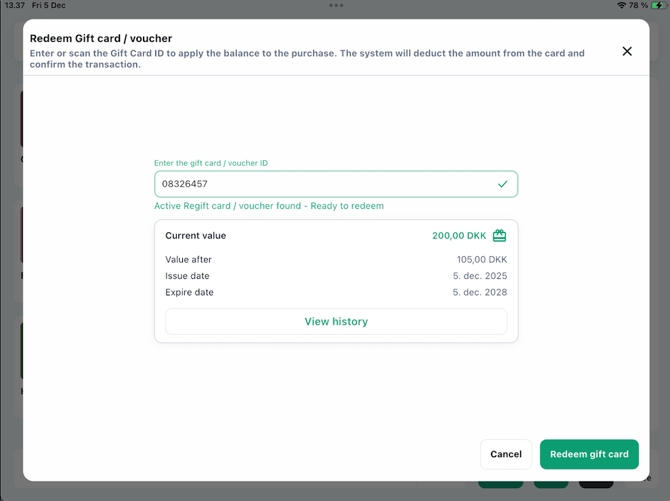
Gavekort innløses i checkout som en betalingsmetode. Du kan finne gavekortet på tre måter:
-
Skrive inn eller skanne gavekortkoden
-
Skann et fysisk NFC gavekort
-
Velge et gavekort som er knyttet til kundekontoen, kun mulig når en kunde er lagt til i kurven
Systemet validerer automatisk kortet og viser saldo, status og historikk. Det håndterer også spesielle situasjoner som utløpte, deaktiverte og allerede innløste gavekort.
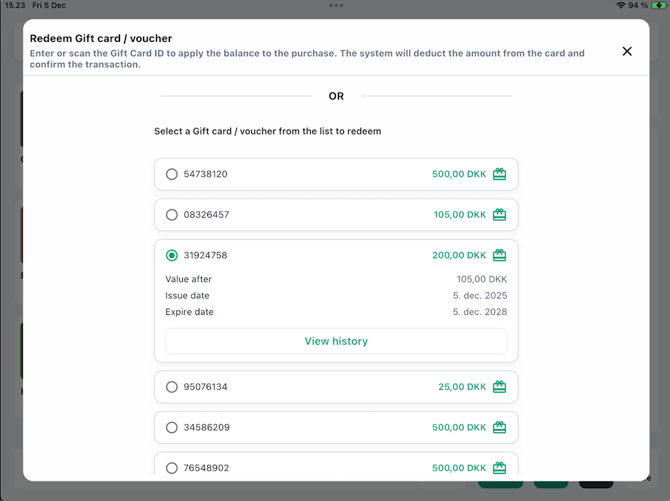
Gavekort knyttet til kundekonto
Hvis en kunde er lagt til i kurven:
-
Det vises en liste over tilgjengelige gavekort
-
Hvert kort viser gjenværende saldo
-
Trykk på et kort for å velge det
-
Når et kort er valgt utvides det og viser:
-
Aktuell saldo
-
Saldo etter innløsning
-
Utstedelsesdato
-
Utløpsdato
-
Knappen Vis historikk
-
Trykk igjen for å folde sammen eller velge bort.
Gavekortstatus
Når et gavekort er valgt eller skannet viser systemet status og hvilke handlinger som er mulige.
-
Aktivt gavekort, viser:
-
Aktivt gavekort funnet klart til innløsning
-
Aktuell saldo
-
Utstedelses og utløpsdato
-
Vis historikk
-
Handling: Innløs gavekort
-
-
Utløpt gavekort, viser:
-
Gavekort eller voucher er utløpt
-
Saldo
-
Utstedelses og utløpsdato
-
Handling: Innløs likevel. Det er kun mulig hvis den ansatte har rettigheter til det.
-
-
Deaktivert eller refundert kort, viser:
-
Gavekort eller voucher er deaktivert
-
Notat om at gavekortet ble refundert
-
Verdi før og etter
-
Vis historikk
-
Handling: Ingen. Den ansatte må velge Forkast.
-
-
Allerede innløst gavekort, viser:
-
Gavekort eller voucher er allerede innløst
-
Verdi etter siste bruk
-
Utstedelses og utløpsdato
-
Handling: Ingen. Den ansatte må velge Forkast eller velge et annet kort.
-
Vis gavekorthistorikk
Du kan når som helst trykke Vis historikk for å se alle transaksjoner på kortet:
-
Utstedt
-
Innløst
-
Påfyll
-
Deaktivert
-
Utløpt
-
Transaksjons ID
-
Tidsstempler
-
Ansatt
Det gjør det enkelt å verifisere aktivitet og svare kunden med en gang.
Fullfør innløsning
Når et aktivt eller berettiget utløpt gavekort er valgt:
-
Trykk Innløs gavekort.
-
Gavekortet brukes som betalingsmetode.
-
Hvis gavekortets verdi er høyere enn totalen, blir restsaldoen stående på kortet.
-
Hvis gavekortets verdi er lavere enn totalen, betaler kunden resten med en annen betalingsmetode.
Innløsningen er nå gjennomført.