![Logos.webp]](https://help.shopbox.com/hs-fs/hubfs/Logos.webp?height=22&name=Logos.webp)
Gavekort kan nu udstedes på tre forskellige måder:
-
Standard udstedelse
Det klassiske flow er stadig tilgængeligt, så medarbejdere kan udstede et digitalt gavekort på samme velkendte måde som før. -
Fysiske NFC-gavekort (ny)
Du kan nu oprette gavekort direkte på et fysisk NFC-aktiveret kort. Det giver robuste, genanvendelige gavekort, som kunderne kan have med i pungen. -
Gavekort med egen kode (ny)
Hvis du har brug for mere kontrol, for eksempel hvis du bruger fortrykte kort eller vil matche koder fra et andet system, kan du nu selv angive gavekortkoden under oprettelsen.
Derudover indeholder den opdaterede gavekortfunktion flere nye forbedringer, der er lavet til at øge tempoet og reducere fejl:
-
Tilknyt gavekort til kundekonto (ny)
Knyt et gavekort direkte til en kundes profil, så det altid er nemt at finde. Ved indløsning kan medarbejderen vælge gavekortet direkte fra kundekontoen. Det betyder mindre søgning, færre fejl og en mere glidende betalingsoplevelse. -
Optank eksisterende gavekort (ny)
I stedet for at udstede et nyt kort kan du nu tilføje værdi til et eksisterende gavekort. Det gør gavekortet genanvendeligt og mindsker spild. -
Detaljeret visning af status, saldo og historik
Når et gavekort indløses, kan medarbejderen straks se aktuel saldo, status og en komplet transaktionshistorik. Det giver gennemsigtighed og hjælper med at undgå fejl. -
Indløs udløbne gavekort (ny)
Hvis din butiks politik tillader undtagelser, kan udløbne gavekort nu indløses. Det giver mere fleksibilitet i kundeservicesituationer.
Sådan virker det (trin for trin)
Sådan konfigurerer og tilslutter du en NFC-læser
For at udstede, indløse eller optanke NFC-gavekort skal din POS være tilsluttet en kompatibel NFC-læser. Denne sektion forklarer, hvordan du tilføjer, redigerer og fjerner NFC-læsere i POS-indstillingerne.
-
Kun én NFC-læser kan være aktiv ad gangen.
-
Hvis læseren vises som offline, så tjek Bluetooth-parring eller tilslut enheden fysisk igen.
-
POS viser tydelige advarsler under gavekorthandlinger, hvis NFC-læseren ikke er konfigureret eller er offline.
-
Giv læserne tydelige navne, for eksempel Bar NFC Reader eller Register 1 NFC Reader, så medarbejdere hurtigt kan vælge den rigtige.
Tilføj en ny NFC-læser
-
Gå til Indstillinger i POS-sidepanelet.
-
Under Hardware vælges NFC-læser.
-
Hvis der endnu ikke er konfigureret en læser, ser du en tom visning med muligheden Tilføj NFC-læser.
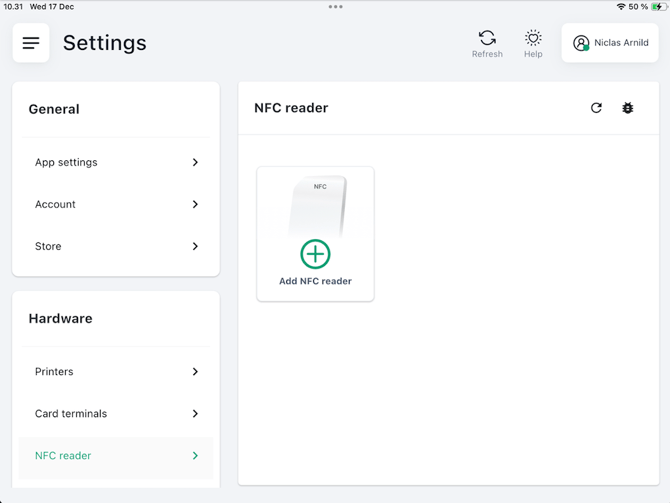
Tryk Tilføj NFC-læser for at starte opsætningen.
-
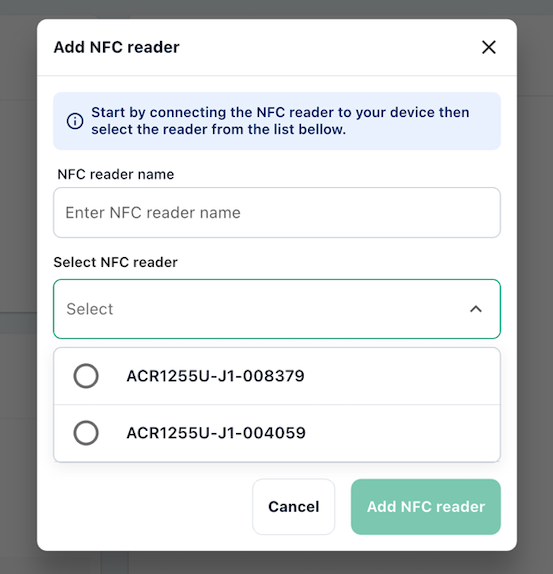
Indtast et navn til læseren, for eksempel Front Counter Reader.
-
Tryk på dropdown menuen Vælg NFC-læser for at se tilgængelige tilsluttede enheder.
POS viser en liste med Bluetooth-tilsluttede NFC-aktiverede kortlæsere, for eksempel:
-
ACR 5214U
-
ACR 2137U
Vælg den rigtige læser fra listen. Du kan finde ACR-nummeret på bagsiden af kortlæseren.
-
Tryk Tilføj NFC-læser.
-
POS gemmer din konfiguration.
Når enheden er tilføjet, kommer du tilbage til NFC-læserens indstillingsside. Her kan du nu se:
-
NFC-læserkortet
-
Navnet
-
En statusindikator, der viser om læseren er Online eller Offline
Rediger eller fjern en eksisterende NFC-læser
Hvis du skal opdatere eller fjerne læseren:
-
Tryk på redigeringsikonet på læserkortet.
-
Du kan:
-
Omdøbe læseren
-
Skifte hvilken NFC-enhed, der er valgt
-
Eller trykke Fjern NFC-læser for at afbryde forbindelsen helt
-
Tryk Gem ændringer, når du er færdig.
Sådan finder du gavekortsfunktionen
-
Tryk på Kurvindstillinger ikonet med de tre prikker.
-
Vælg Gavekort fra listen.
-
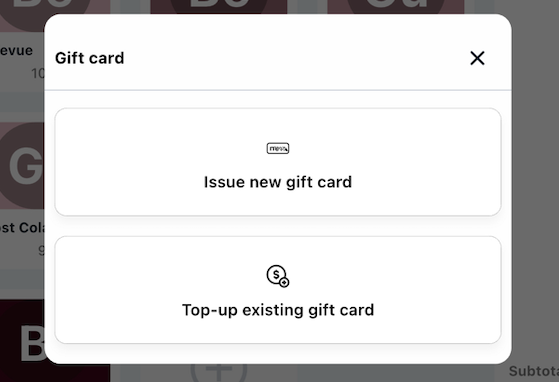
Vælg om du vil Udstede nyt gavekort eller Optanke eksisterende gavekort.
Brug af gavekortsfunktionen
Sådan udsteder du et nyt gavekort
Denne guide dækker alle muligheder, når du udsteder et nyt gavekort i POS, inklusiv Standard, NFC (fysisk kort) og gavekort med egen kode.
Vælg gavekorttype
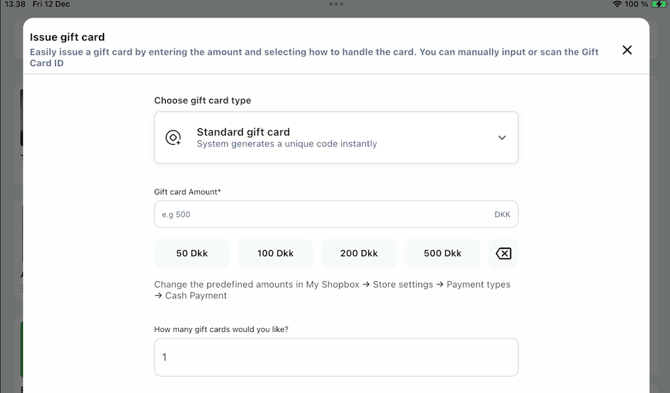
Øverst på skærmen vælger du én af de tre gavekorttyper:
A. Standard gavekort (systemgenereret kode)
-
Systemet opretter automatisk en unik gavekortkode.
-
Du kan oprette flere gavekort ad gangen. Det er ikke muligt for NFC og gavekort med egen kode.
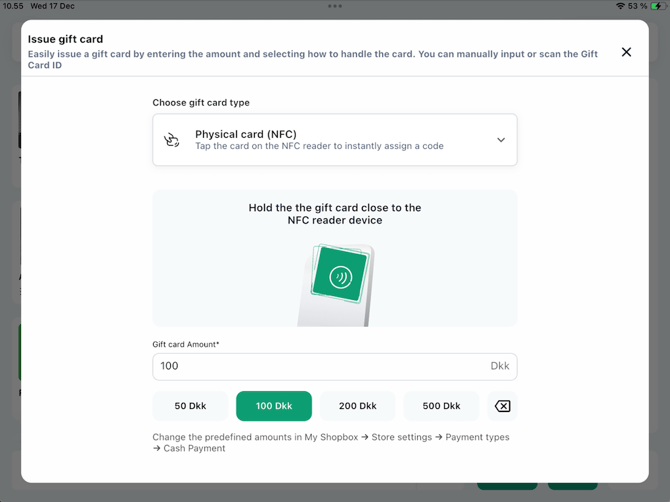
B. Fysisk kort (NFC)
-
Brugeren bliver guidet til, hvordan kortet holdes mod læseren og får besked om eventuelle fejl samt hvad der skal gøres.
-
Systemet opretter og skriver en unik gavekortkode på kortet.
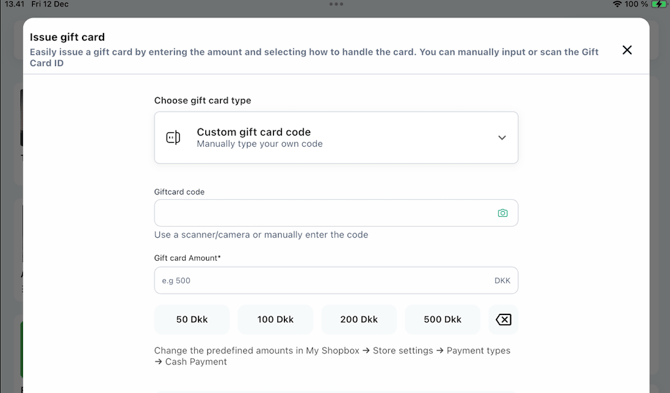
C. Brugerdefineret gavekortskode
-
Indtast eller scan din egen foruddefinerede gavekortkode.
-
Systemet validerer koden og advarer, hvis den allerede findes.
Indtast gavekortbeløb
Du kan enten:
-
Indtaste et manuelt beløb
-
Eller vælge et af de foruddefinerede beløb: 100, 250, 500, 1000 DKK
(Værdier kan variere afhængigt af butikkens indstillinger)
Vælg leveringsmetode(r)
Du kan vælge at angive afsender og modtager navn. Det er valgfrit, og oplysningerne vises på gavekortet. Det er ikke tilgængeligt for NFC.
Du kan her også vælge én eller flere leveringsmetoder. De bliver sendt, når betalingen er gennemført:
-
Udskriv gavekort automatisk valgt
-
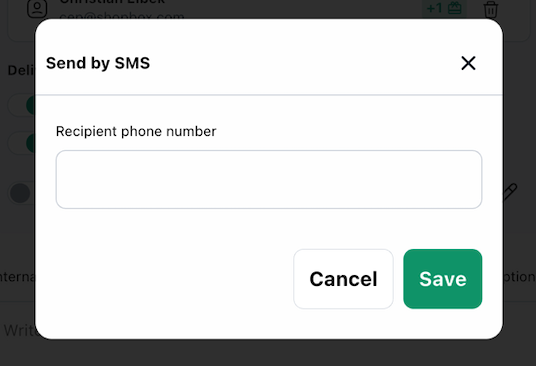
Send via SMS
-
Send via email
Hvis SMS eller e-mail vælges, og telefonnummer eller e-mail mangler, beder POS dig om at indtaste det.
Hvis gavekortet er knyttet til en kunde, udfyldes telefonnummer og e-mail automatisk, når de findes.
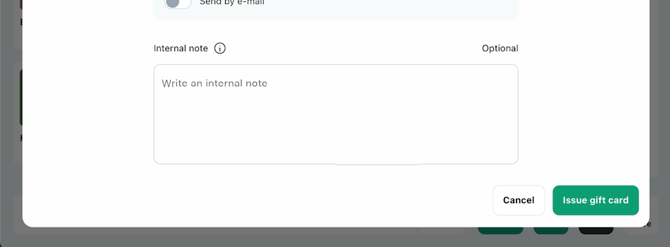
Tilføj internt notat (valgfrit)
Tilføj en intern note til medarbejderne, for eksempel 'Kunde ønskede manuel kode' eller 'Udstedt som del af reklamationshåndtering'.
Noter vises ikke på kundens kvittering.
Gennemfør betalingen
Gennemfør salget som normalt.
Gavekortet udstedes først, når betalingen er gennemført.
________________________________________________________________________________________________
Sådan optanker du et eksisterende gavekort
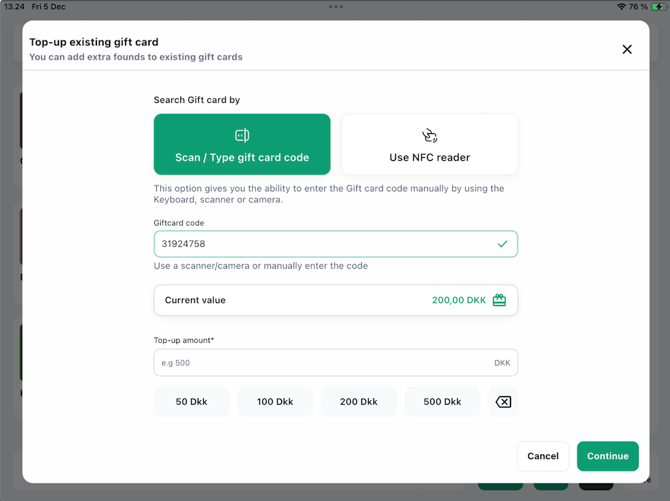
Du kan tilføje værdi til et aktivt gavekort på to måder:
-
Optank manuelt ved at indtaste eller scanne gavekortkoden
-
Optank med NFC ved at holde det fysiske NFC-gavekort tæt på læseren
Begge flows ender i samme bekræftelsestrin, før optank tilføjes til kurven.
Optank manuelt
-
Vælg Scan eller indtast gavekortkode.
-
Indtast koden ved at:
-
Taste den manuelt
-
Scanne med en stregkodescanner
-
Bruge enhedens kamera
-
Når koden er indtastet, vil systemet:
-
Validere koden
-
Vise gavekortets aktuelle saldo
Optank med NFC (fysisk kort)
-
Vælg Brug NFC-læser.
-
Hold det fysiske gavekort mod NFC-læseren.
-
Systemet registrerer kortet og viser gavekortkoden.
-
Den aktuelle saldo vises automatisk.
Indtast optank beløb
Når gavekortet er fundet og valideret:
-
Indtast et valgfrit beløb
-
Eller vælg en hurtigknap: 100, 250, 500, 1000 DKK
(Værdier kan variere afhængigt af butikkens indstillinger.)
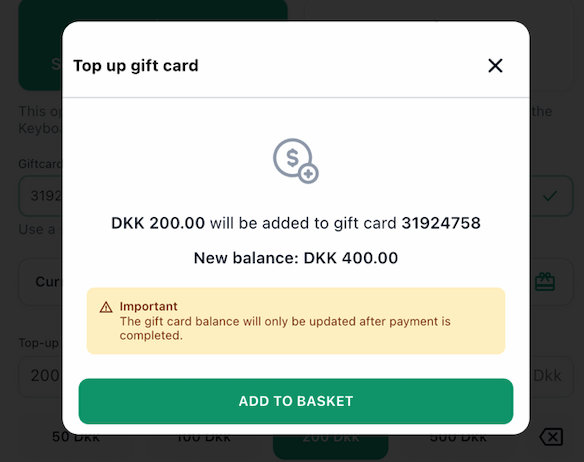
Bekræft optank
Før beløbet tilføjes til kurven, vises en bekræftelse med:
-
Optank beløbet
-
Gavekortkoden
-
Ny samlet saldo efter optank
-
En infotekst om, at saldoen først opdateres efter gennemført betaling
Tryk Tilføj til kurv for at fortsætte.
Optank tilføjes som en linje i kurven og skal betales, før den nye saldo bliver aktiv.
Gennemfør betalingen
Gennemfør salget som normalt.
Når betalingen er gennemført, opdateres gavekortets saldo automatisk.
_________________________________________________________________________________
Sådan indløser du et gavekort
Gavekort indløses i checkout som en betalingsmetode. Du kan finde gavekortet på tre måder:
-
Indtaste eller scanne gavekortkoden
-
Scanne et fysisk NFC-gavekort
-
Vælge et gavekort, der er knyttet til kundekontoen, kun muligt når en kunde er tilføjet til kurven
Systemet validerer automatisk kortet og viser saldo, status og historik. Det håndterer også særlige situationer som udløbne, deaktiverede og allerede indløste gavekort.
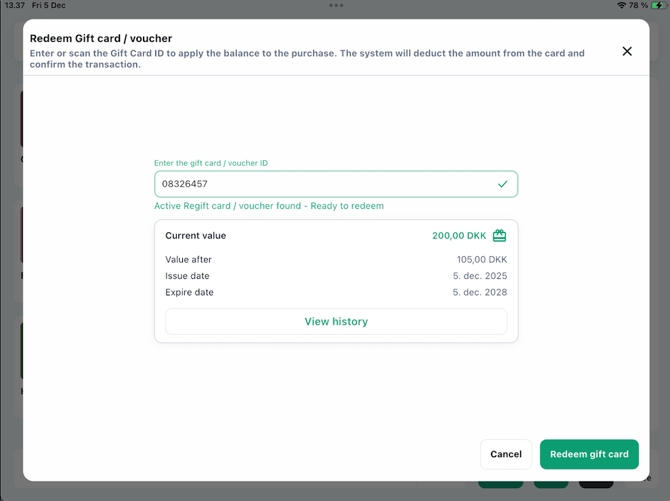
Gavekort knyttet til kundekonto
Hvis en kunde er tilføjet til kurven:
-
Der vises en liste over deres tilgængelige gavekort
-
Hvert kort viser resterende saldo
-
Tryk på et kort for at vælge det
-
Når et kort er valgt, udvides det og viser:
-
Aktuel saldo
-
Saldo efter indløsning
-
Udstedelsesdato
-
Udløbsdato
-
Knappen Vis historik
-
Tryk igen for at minimere eller fravælge kortet
Gavekortstatus
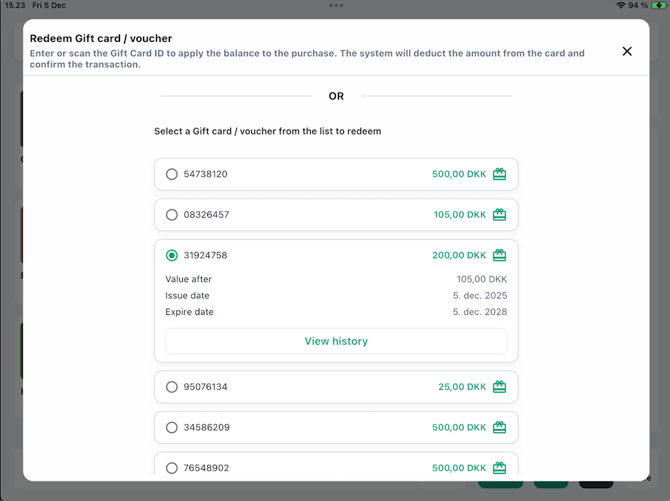
Når et gavekort er valgt eller scannet, viser systemet status og hvilke handlinger, der er mulige.
-
Aktivt gavekort, viser:
-
Aktivt gavekort fundet klar til indløsning
-
Aktuel saldo
-
Udstedelses- og udløbsdato
-
Vis historik
-
Handling: Indløs gavekort
-
-
Udløbet gavekort, viser:
-
Gavekort eller voucher er udløbet
-
Saldo
-
Udstedelses- og udløbsdato
-
Handling: Indløs alligevel. Det er kun muligt, hvis medarbejderen har rettigheder til det.
-
-
Deaktiveret eller refunderet kort, viser:
-
Gavekort eller voucher er deaktiveret
-
Note om, at gavekortet blev refunderet
-
Værdi før og efter
-
Vis historik
-
Handling: Ingen. Medarbejderen skal vælge Kassér.
-
-
Allerede indløst gavekort, viser:
-
Gavekort eller voucher er allerede indløst
-
Værdi efter seneste brug
-
Udstedelses- og udløbsdato
-
Handling: Ingen. Medarbejderen skal vælge Kassér eller vælge et andet kort.
-
Vis gavekorthistorik
Du kan når som helst trykke Vis historik for at se alle transaktioner på kortet:
-
Udstedt
-
Indløst
-
Optank
-
Deaktiveret
-
Udløbet
-
Transaktions-ID
-
Tidsstempler
-
Medarbejder
Det gør det nemt at verificere aktivitet og svare kunden med det samme.
Gennemfør indløsning
Når et aktivt eller berettiget udløbet gavekort er valgt:
-
Tryk Indløs gavekort.
-
Gavekortet bruges som betalingsmetode.
-
Hvis gavekortets værdi er højere end totalen, bliver restsaldo på kortet.
-
Hvis gavekortets værdi er lavere end totalen, betaler kunden resten med en anden betalingsmetode.
Indløsningen er nu gennemført.