![Logos.webp]](https://help.shopbox.com/hs-fs/hubfs/Logos.webp?height=22&name=Logos.webp)
1. Sett opp stempeluret
Først må du aktivere stempeluret og velge hvordan medarbeiderne skal stemple inn og ut.
- Logg inn på shifts.shopbox.com
- Gå til Innstillinger > Stempelur
- Slå på stempeluret
1.1 Velg hvordan medarbeiderne skal stemple inn og ut
Du kan velge mellom to alternativer:
Fast stempelur
Medarbeiderne stempler inn og ut fra en felles datamaskin eller et nettbrett på arbeidsplassen.
Stempelur via nett
Medarbeiderne åpner stempeluret i nettleseren på sin egen telefon, sitt eget nettbrett eller sin egen datamaskin.
Det er også mulig å bruke begge løsningene samtidig.
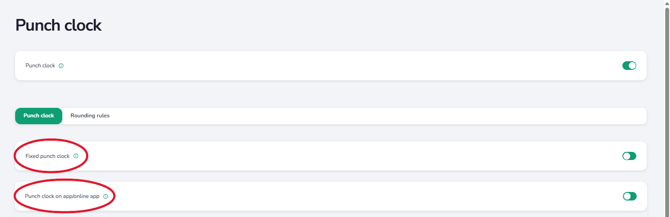
1.2 Bruk en felles enhet på arbeidsplassen
Et fast stempelur er en god løsning hvis medarbeiderne skal stemple inn og ut fra et nettbrett eller en datamaskin på arbeidsplassen.
- Slå på Fast stempelur
- Angi et passord etter eget ønske
.png?width=670&height=199&name=Fixed%20punch%20clock%20(1.2%20-%202).png)
- Trykk på Lagre endringer
Passordet bør kun deles med relevante personer, siden det gir tilgang til stempeluret.
Du kan også aktivere Personlig passord til stempelur. Når denne funksjonen er slått på, må hver medarbeider opprette sitt eget passord første gang de bruker stempeluret. Deretter må passordet brukes hver gang medarbeideren stempler inn eller ut.
.png?width=353&height=203&name=Personal%20password%20for%20punch%20user%20(1%20-%203).png)
1.3 La medarbeiderne stemple inn fra sin egen telefon
Medarbeiderne kan også stemple inn og ut fra sin egen telefon, sitt eget nettbrett eller sin egen datamaskin.
- Slå på Stempelur via nett
- Trykk på Lagre endringer
Medarbeiderne kan deretter åpne stempeluret i nettleseren og registrere arbeidstiden sin, uavhengig av hvilken enhet de bruker.
2. Opprett en snarvei til stempeluret på en iPad
Hvis dere bruker en iPad som felles stempelur på arbeidsplassen, kan du opprette en snarvei på startskjermen. Da kan medarbeiderne åpne stempeluret med ett trykk.
- Åpne Safari
- Gå til https://shifts.shopbox.com/punch-login
- Trykk på Stempelur øverst i høyre hjørne
- Angi bedrifts-ID-en din, som du finner under Innstillinger > Stempelur
- Trykk på Neste
- Velg avdeling
- Angi passordet
- Trykk på Logg inn
- Trykk på delingsikonet i Safari

- Velg Legg til på Hjem-skjermen
- Velg et navn på snarveien
- Trykk på Legg til
Stempeluret ligger nå som en snarvei på iPadens startskjerm. Du bør også være logget inn automatisk fremover.
3. Sett opp regler for opp- og nedrunding
Du kan opprette regler for hvordan medarbeidernes registrerte arbeidstid skal rundes opp eller ned. Det kan for eksempel være relevant hvis en medarbeider stempler inn noen minutter før eller etter det planlagte starttidspunktet for vakten.
Gå til Innstillinger > Stempelur > Regler for opp- og nedrunding
.png?width=670&height=320&name=Punch%20clock%20round%20up%20(3%20-%201).png)
Her kan du sette opp regler for:
- Starten på vakten
- Slutten på vakten
- Tidligere enn planlagt
- Senere enn planlagt
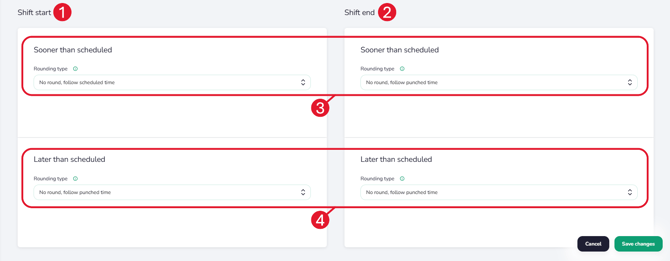
Trykk på informasjonsikonet ved siden av Avrundingstype for å lese mer om de ulike alternativene.
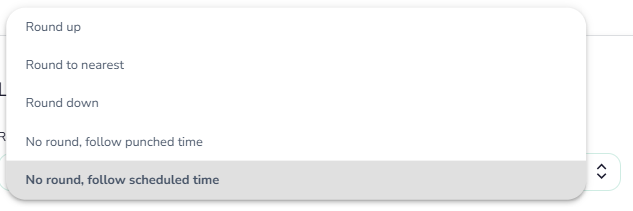
Når du har valgt de ønskede reglene, trykker du på Lagre endringer.
Gratulerer! Stempeluret er nå klart til bruk. 🤩