![Logos.webp]](https://help.shopbox.com/hs-fs/hubfs/Logos.webp?height=22&name=Logos.webp)
1. Opsæt stempeluret
Først skal du aktivere stempeluret og vælge, hvordan dine medarbejdere skal stemple ind og ud.
- Log ind på shifts.shopbox.com
- Gå til Indstillinger > Stempelur
- Slå stempeluret til
1.1 Vælg, hvordan medarbejderne skal stemple ind og ud
Du kan vælge mellem to muligheder:
Fast stempelur
Medarbejderne stempler ind og ud fra en fælles computer eller tablet på arbejdspladsen.
Stempelur via web
Medarbejderne åbner stempeluret i browseren på deres egen telefon, tablet eller computer.
Det er også muligt at bruge begge løsninger samtidig.
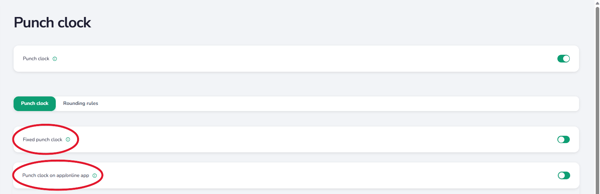
1.2 Brug en fælles enhed på arbejdspladsen
Et fast stempelur er en god løsning, hvis medarbejderne skal stemple ind og ud fra en tablet eller computer på arbejdspladsen.
- Slå Fast stempelur til
- Indtast en adgangskode efter eget valg
.png?width=655&height=195&name=Fixed%20punch%20clock%20(1.2%20-%202).png)
- Tryk på Gem ændringer
Adgangskoden bør kun deles med de relevante personer, da den giver adgang til stempeluret.
Du kan også aktivere Personlig adgangskode til stempelur. Når denne funktion er slået til, skal hver medarbejder oprette sin egen adgangskode første gang, de bruger stempeluret. Herefter skal adgangskoden bruges, hver gang medarbejderen stempler ind eller ud.
.png?width=400&height=230&name=Personal%20password%20for%20punch%20user%20(1%20-%203).png)
1.3 Lad medarbejderne stemple ind fra deres egen telefon
Medarbejderne kan også stemple ind og ud fra deres egen telefon, tablet eller computer.
- Slå Stempelur via web til
- Tryk på Gem ændringer
Medarbejderne kan herefter åbne stempeluret i browseren og registrere deres arbejdstid, uanset hvilken enhed de bruger.
2. Opret en genvej til stempeluret på en iPad
Hvis I bruger en iPad som fælles stempelur på arbejdspladsen, kan du oprette en genvej på hjemmeskærmen. På den måde kan medarbejderne åbne stempeluret med ét tryk.
- Åbn Safari
- Gå til https://shifts.shopbox.com/punch-login
- Tryk på Stempelur i højre hjørne
- Indtast dit virksomheds-id, som du finder under Indstillinger > Stempelur
- Tryk på Næste
- Vælg afdeling
- Indtast adgangskoden
- Tryk på Log ind
- Tryk på delingsikonet i Safari

- Vælg Føj til hjemmeskærm
- Vælg et navn til genvejen
- Tryk på Tilføj
Stempeluret ligger nu som en genvej på iPadens hjemmeskærm. Og du bør automatisk være logget ind fremover.
3. Opsæt regler for op- og nedrunding
Du kan oprette regler for, hvordan medarbejdernes registrerede arbejdstid skal rundes op eller ned. Det kan for eksempel være relevant, hvis en medarbejder stempler ind få minutter før eller efter vagtens planlagte starttidspunkt.
Gå til Indstillinger > Stempelur > Op- og nedrundingsregler.png?width=600&height=287&name=Punch%20clock%20round%20up%20(3%20-%201).png)
Her kan du opsætte regler for:
- Vagtens start
- Vagtens slutning
- Tidligere end planlagt
- Senere end planlagt
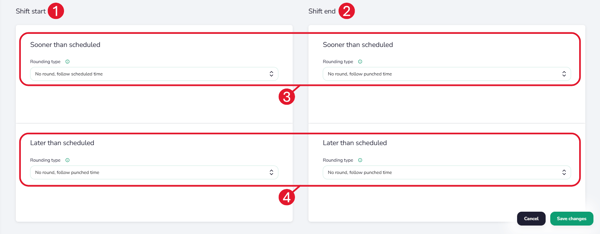
Tryk på informationsikonet ud for Afrundingstype for at læse mere om de forskellige muligheder.
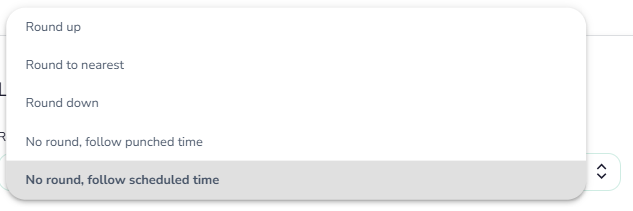
Når du har valgt de ønskede regler, skal du trykke på Gem ændringer.
Tillykke! Dit stempelur er nu klar til brug. 🤩