![Logos.webp]](https://help.shopbox.com/hs-fs/hubfs/Logos.webp?height=22&name=Logos.webp)
I denne artikel
- Føj en rabat til en kundegruppe
- Angiv en udløbsdato
- Angiv tidsbegrænsninger
- Begræns rabatter til bestemte varer eller menuer
Føj en rabat til en kundegruppe
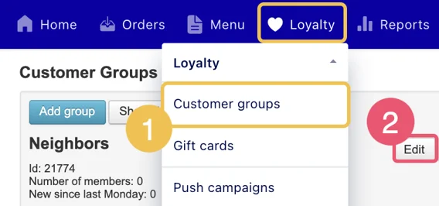
- Gå til Loyalty > Kundegrupper.
- Find kundegruppen, og vælg Redigér.
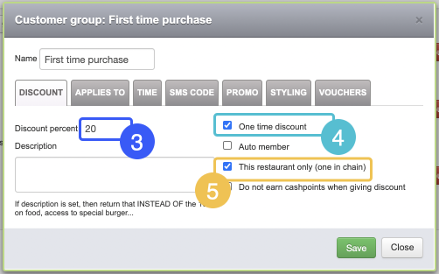
- Angiv rabatprocenten.
- Valgfrit: Vælg One time discount, hvis rabatten kun skal kunne bruges én gang pr. kunde.
- Hvis du har mere end én restaurant, skal du vælge, om rabatten gælder for hele kæden eller kun for den restaurant, du er logget ind på.
- Vælg Gem.
Angiv en udløbsdato
Brug en udløbsdato, når rabatten kun skal være tilgængelig i en begrænset periode, f.eks. i forbindelse med en kampagne op til en højtid.
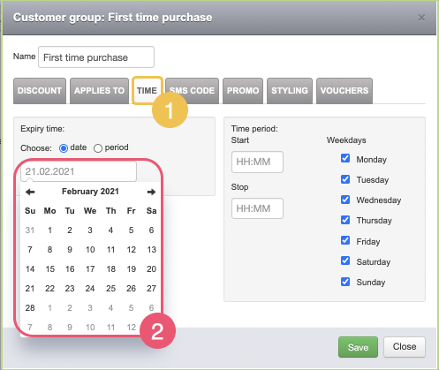
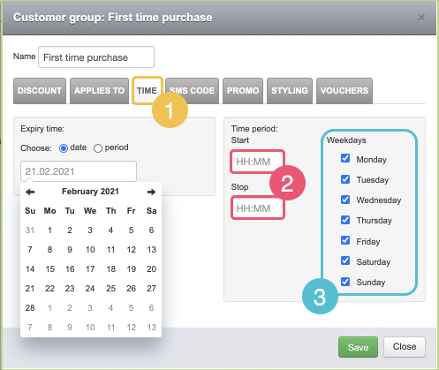
- Åbn kundegruppen, og gå til fanen Time.
- Under Expiry time skal du vælge Date eller Period.
- Vælg udløbsdatoen eller perioden.
- Vælg Gem.
Angiv tidsbegrænsninger
Brug tidsbegrænsninger, når rabatten kun skal være tilgængelig på bestemte tidspunkter eller bestemte dage, f.eks. i forbindelse med et frokosttilbud.
- Åbn kundegruppen, og gå til fanen Time.
- Valgfrit: Indtast et Start og Stop tidspunkt.
- Valgfrit: Vælg de ugedage, hvor rabatten skal være aktiv.
- Vælg Gem.
Begræns rabatter til bestemte varer eller menuer
Brug Applies to, når rabatten kun skal gælde for bestemte ordretyper, menuer, kategorier eller varer. Du kan f.eks. udelukke alkohol eller begrænse en rabat til en bestemt menukategori.
-
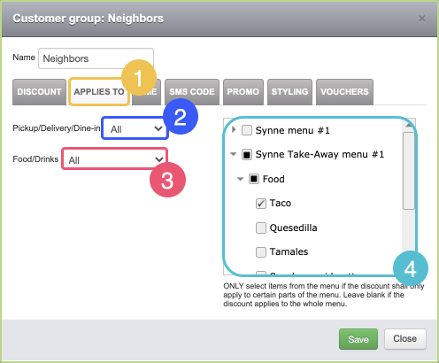
Åbn kundegruppen, og gå til fanen Applies to.
-
Valgfrit: Begræns rabatten til Pick-up, Delivery eller Dine-in.
-
Valgfrit: Begræns rabatten til mad eller drikkevarer.
-
Vælg de menuer, kategorier eller varer, som rabatten skal gælde for.
-
Lad valget af menu eller kategori være tomt, hvis rabatten skal gælde for hele menuen.
-
Vælg Gem.