![Logos.webp]](https://help.shopbox.com/hs-fs/hubfs/Logos.webp?height=22&name=Logos.webp)
1. Start terminalen første gang
Når terminalen startes første gang, skal du gennemføre opsætningsguiden på skærmen.
- Vælg sprog.
- Søg efter opdateringer.
- Aktiver terminalen og bekræft virksomhedsoplysningerne.
- Vælg ”Ejer/Owner” eller opret en terminalbruger.
- Opret en PIN-kode.
- Acceptér betingelserne for brug.
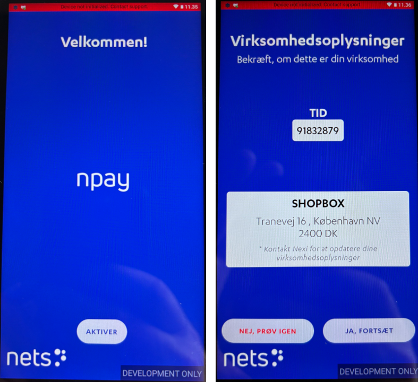
Eksempel på aktivering og bekræftelse af virksomhedsoplysninger på Npay.
Når opsætningen er færdig, bør Npay-startskærmen automatisk blive vist på terminalen.
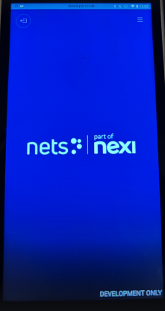
Npay-startskærmen på Nets/Nexi N950-terminalen.
2. Tilføj terminalen i Shopbox POS
På den enhed, hvor Shopbox POS kører, skal du tilføje terminalen under kortterminaler i indstillinger.
- Åbn Shopbox POS.
- Tryk på menuen øverst til venstre.
- Gå til Indstillinger.
- Vælg Kortterminaler.
- Tilføj en ny terminalforbindelse.
|
Felt i Shopbox |
Hvad skal du indtaste? |
Format/eksempel |
|
Terminal ID |
Terminalens ID fra Nets/Nexi |
t- efterfulgt af 10 cifre |
|
Username |
API Token ID |
Starter med npi_ |
|
Password |
API Token Secret |
Starter med nps_ |
Terminal ID-format
Terminal ID skal starte med t- og efterfølges af 10 cifre. Hvis dit Terminal ID er kortere end 10 cifre, skal du tilføje nuller foran nummeret.
|
Terminal ID fra Nets/Nexi: f.eks. 92933375 |
Gem terminalforbindelsen, når alle oplysninger er indtastet.
3. Test forbindelsen
Start en betaling fra Shopbox POS for at teste, om forbindelsen virker. Hvis terminalen modtager betalingen, er opsætningen gennemført korrekt.
4. Forbind terminalen til Wi-Fi
Terminalen er normalt forbundet via SIM-kort ved første opsætning. Hvis du vil forbinde den til Wi-Fi eller ændre netværksindstillingerne, skal du gøre følgende:
- Gå til terminalens hjemskærm.
- Åbn Indstillinger.
- Vælg Netværksindstillinger.
- Slå Wi-Fi til, og vælg det ønskede netværk.
- Slå mobilforbindelse til eller fra, hvis terminalen har SIM-kort installeret.
Relevante ikoner:  Settings
  Network settings
5. Aktivér eller ændr drikkepenge
Drikkepenge kan aktiveres, deaktiveres og konfigureres direkte på terminalen under Forretningsindstillinger.
- Gå til terminalens Hjemskærm.
- Åbn Indstillinger.
- Vælg Forretningsindstillinger.
6. Fejlfinding
Terminalen modtager ikke betalinger fra Shopbox
- Kontrollér, at terminalen er tændt.
- Kontrollér, at terminalen har internetforbindelse via SIM-kort eller Wi-Fi.
- Sørg for, at Npay er åben og kører i forgrunden.
- Kontrollér, at Terminal ID er indtastet korrekt i Shopbox.
- Kontrollér, at API Token ID og API Token Secret er indtastet korrekt.
- Genstart terminalen, hvis problemet fortsætter.
Terminalen kan ikke gå online
- Kontrollér, at SIM-kortet er aktivt, hvis terminalen bruger mobilforbindelse.
- Kontrollér Wi-Fi-forbindelsen, hvis terminalen bruger Wi-Fi.
- Gå til Indstillinger > Netværksindstillinger, og bekræft, at den ønskede netværkstype er aktiveret.
- Genstart terminalen.
Betalingen går ikke igennem
- Kontrollér internetforbindelsen.
- Sørg for, at Npay kører i forgrunden.
- Genstart terminalen.
- Prøv betalingen igen fra Shopbox POS.