![Logos.webp]](https://help.shopbox.com/hs-fs/hubfs/Logos.webp?height=22&name=Logos.webp)
I denne artikel gennemgår vi
- Føj automatisk alle kunder til med Auto member
- Føj kunder til med en kampagnekode
- Føj kunder til med en SMS-kode
- Føj kunder til baseret på købsbeløb eller antal køb
- Føj kunder til manuelt med telefonnummer
- Føj kunder til baseret på ubrugte cashpoints
Føj automatisk alle kunder til med Auto member
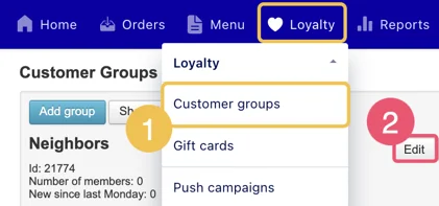
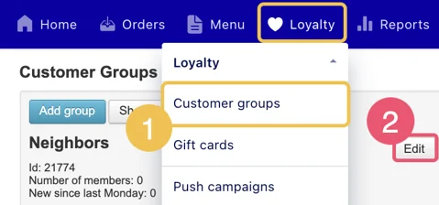
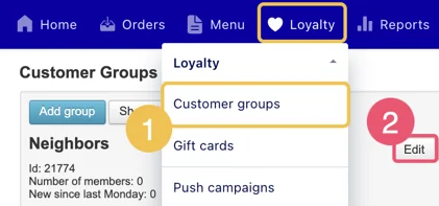
- Gå til Loyalty > Kundegrupper.
- Find kundegruppen, og vælg Redigér.
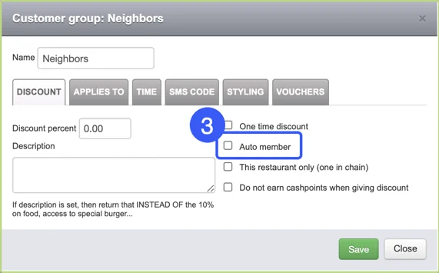
- Vælg Auto member.
- Vælg Gem.
Føj kunder til med en kampagnekode
Kampagnekoder er nyttige, når du vil lade kunder blive en del af en gruppe ved hjælp af en kode, f.eks. fra en kampagne på Facebook eller Instagram eller i forbindelse med en studierabat.
- Gå til Loyalty > Kundegrupper.
- Find kundegruppen, og vælg Redigér.
- Åbn fanen PROMO.
- Indtast kampagnekoden.
- Indtast den besked, som kunden skal modtage, efter at koden er blevet brugt.
- Vælg Gem.
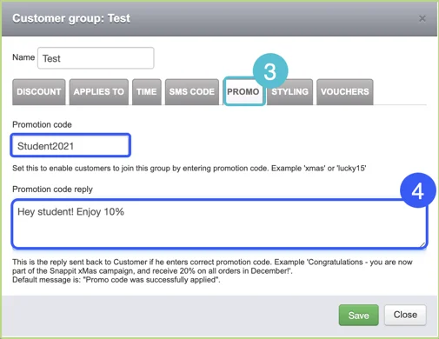
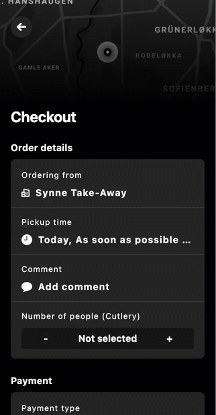
Når kunder indtaster kampagnekoden, føjes de automatisk til kundegruppen.
Føj kunder til med en SMS-kode
- Gå til Loyalty > Kundegrupper.
- Find kundegruppen, og vælg Redigér.
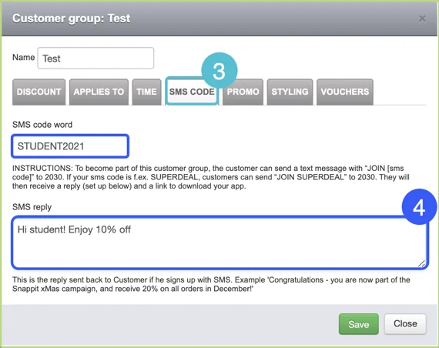
- Åbn fanen SMS CODE.
- Indtast SMS-kodeordet.
- Indtast SMS-svarbeskeden.
- Vælg Gem.
Føj kunder til baseret på købsbeløb eller antal køb
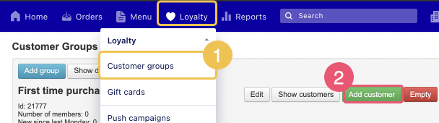
- Gå til Loyalty > Kundegrupper.
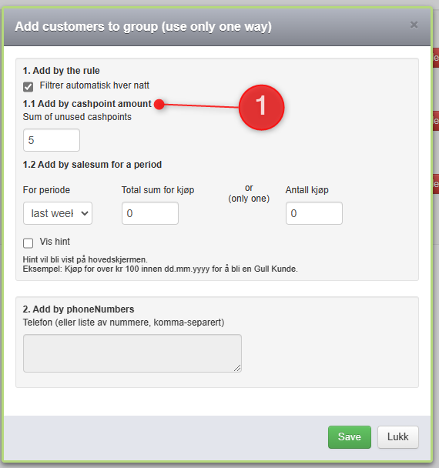
- Vælg Tilføj kunde.
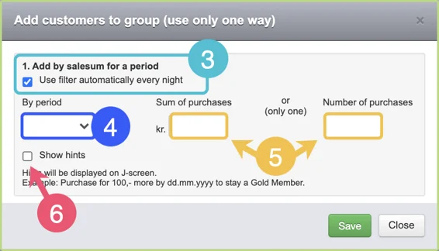
- Vælg Use filter automatically every night, hvis gruppen skal opdateres automatisk.
- Vælg tidsperioden.
- Angiv enten Sum of purchases eller Number of purchases.
- Valgfrit: Vælg Show hints, hvis kunderne skal kunne se hints på skærmen.
- Vælg Gem.
Føj kunder til manuelt med telefonnummer
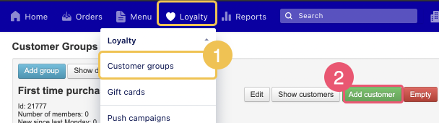
- Gå til Loyalty > Kundegrupper.
- Vælg Tilføj kunde.
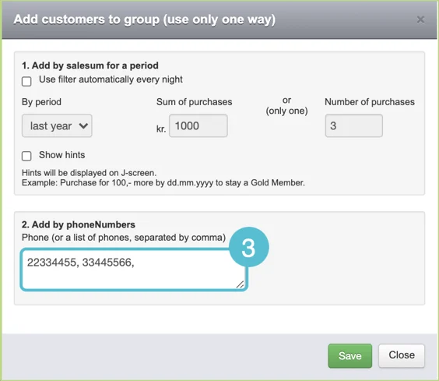
- Indtast telefonnumrene. Adskil flere numre med kommaer.
- Vælg Gem.
Føj kunder til baseret på ubrugte cashpoints
Du kan målrette gæster, der har ubrugte cashpoints, og minde dem om at komme tilbage og bruge dem.
- Gå til Loyalty > Kundegrupper.
- Vælg Tilføj kunde.
- Indtast antallet af ubrugte cashpoints.
- Vælg Gem.
Eksempel: Føj gæster til kundegruppen, når de har mere end 50 ubrugte cashpoints på deres konto.