![Logos.webp]](https://help.shopbox.com/hs-fs/hubfs/Logos.webp?height=22&name=Logos.webp)
Brug denne integrationsform, hvis du vil bogføre hele varesalget på én samlet omsætningskonto og holde opsætningen enkel.
|
Integrationstype |
Simple Ledger/Finanskladde – Simpel |
|
Bedst til |
Virksomheder der ønsker en enkel bogføring uden lagertræk. |
|
Lagertræk |
Nej |
|
Bogføringsniveau |
Samlet omsætningskonto + betalinger pr. betalingstype. |
I denne artikel gennemgår vi
- Hvordan Finanskladde – Simpel fungerer
- Hvordan du sætter integrationen op
- Hvilke konti du skal vælge til betalingstyper og omsætning
- Hvordan produkt- og kundesynkronisering fungerer
Hvorfor vælge Finanskladde – Simpel?
- Hele varesalget bogføres på én samlet omsætningskonto.
- Betalingerne bogføres separat pr. betalingstype, fx kontant, kort og MobilePay.
- Opsætningen er nemmere at vedligeholde end en mere detaljeret kategoriopsætning.
Før du går i gang
- Du skal have adgang til både Shopbox Backoffice og den relevante virksomhed i Business Central.
- De finanskonti, du vil bruge til betalingstyper, moms og omsætning, bør være oprettet i Business Central.
- Denne integration giver ikke lagertræk, så vælg den kun, hvis du ikke har behov for lagerstyring via Business Central.
|
Bemærk: Du skal sætte integrationen op for hver afdeling. Valget “All client” fungerer ikke. |
Vælg virksomhed og integrationstype
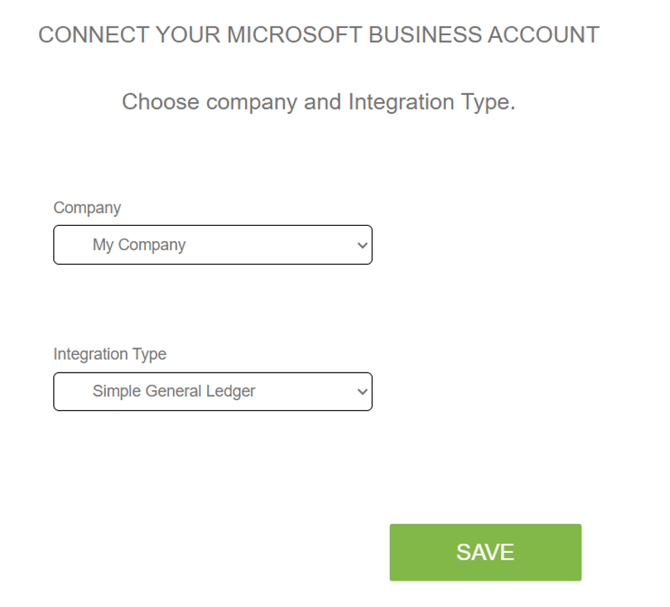
Vælg den virksomhed, integrationen skal kobles til, og vælg integrationstypen Simple General Ledger. Klik derefter på “Save”.
Vælg konti til betalingstyper og moms
På denne side vælger du de konti, som de enkelte betalingstyper og øvrige felter skal bogføres på.
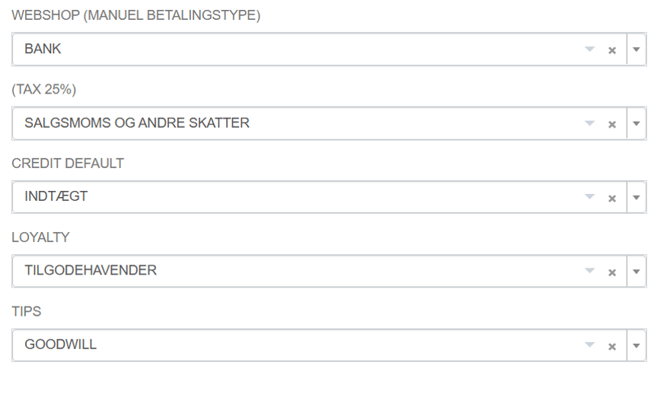
Fallback og betalingstyper
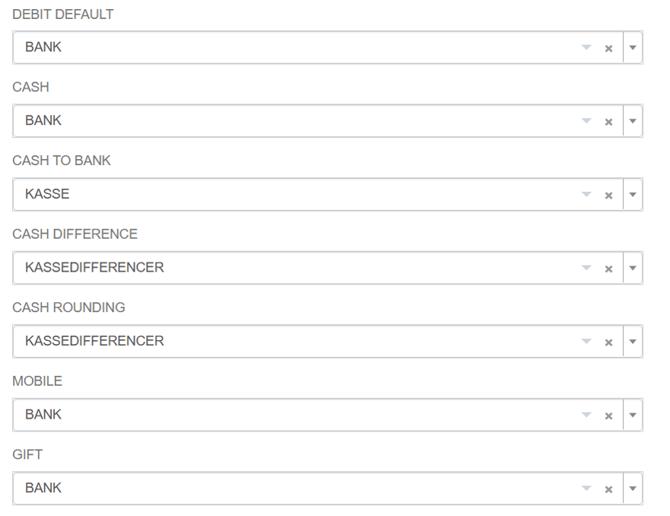
- Debit Default: Fallback-kontoen der bruges, hvis en betalingstype ikke har fået sin egen konto.
- Cash: Kontoen for kontantbeholdning.
- Cash to Bank: Kontoen der bruges, når kontanter tages ud af kassen med henblik på bankindsættelse.
- Cash Difference: Kontoen for kontantdifferencer ved dagsafslutning.
- Cash Rounding: Kontoen for afrundinger ved kontantbetalinger.
- Mobile: Kontoen for mobile betalinger, fx MobilePay.
- Gavekort: Kontoen for betalinger med gavekort.
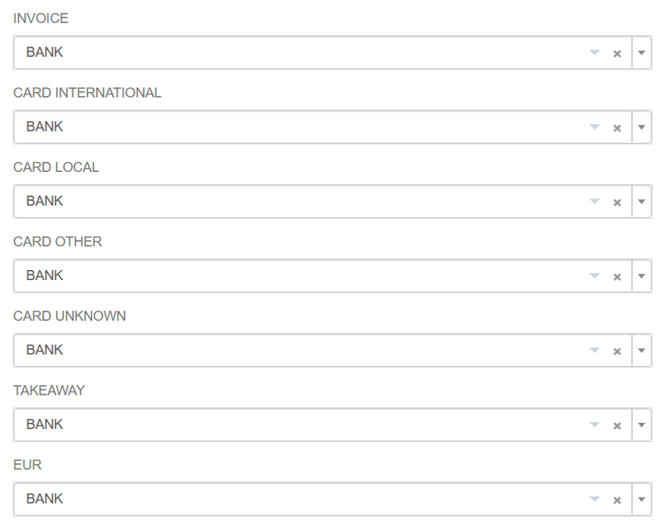
- Invoice: Kontoen for fakturasalg, når der faktureres direkte fra Shopbox.
- Card International: Kontoen for internationale kort.
- Card Local: Kontoen for lokale kort, fx Dankort.
- Card Other: Kontoen for øvrige korttyper, fx Amex og Maestro.
- Card Unknown: Fallback-kontoen, når korttypen ikke kan identificeres.
- Takeaway: Kontoen for betalinger fra takeaway-platforme.
- EUR: Kontoen for betalinger i euro.
- Webshop (manuel betalingstype): Kontoen for manuelt registrerede webshop-betalinger.
- TAX 25%: Momskontoen for 25 % moms.
- Tips: Kontoen for drikkepenge eller beløb hævet over købsbeløbet.
- Credit Default: Omsætningskontoen, hvor den daglige omsætning bogføres samlet.
- Loyalty: Kontoen for omsætning relateret til salg af gavekort.
Produkter og synkronisering
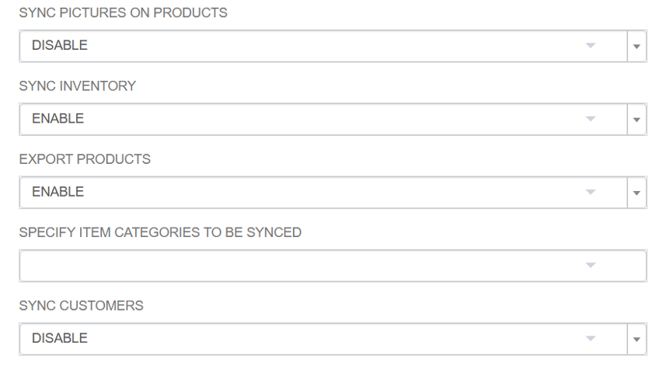
- Sync Pictures on Products: Vælg om produktbilleder skal synkroniseres mellem Shopbox og Business Central.
- Uncategorized Products: Vælg den standardvarekategori, der bruges, når et produkt mangler kategori.
- Mixed Payment Product: Vælg den vare, der skal bruges ved blandede betalinger.
- Specify Item Categories to be Synced: Vælg eller angiv de varekategorier, der skal synkroniseres.
- Sync Customers: Vælg om kunder skal synkroniseres mellem Shopbox og Business Central.