![Logos.webp]](https://help.shopbox.com/hs-fs/hubfs/Logos.webp?height=22&name=Logos.webp)
|
Integrationstype |
Sales Orders |
|
Bedst til |
Virksomheder der ønsker lagerstyring og detaljerede varelinjer i Business Central |
|
Lagertræk |
Ja |
|
Bogføringsniveau |
Én salgsordre pr. betalingstype |
I denne artikel gennemgår vi
- Hvordan Sales Orders fungerer.
- Hvordan du sætter integrationen op.
- Hvilke konti du skal vælge pr. betalingstype.
- Hvordan produkt- og kundesynkronisering virker.
Hvorfor vælge Sales Orders?
- Dagens salg oprettes som salgsordrer i Business Central – én ordre pr. betalingstype.
- Varelinjer og varedata følger med, hvilket giver stærkere rapportering og bedre overblik.
- Lageret opdateres direkte i Business Central.
Før du går i gang
- Du skal have adgang til både Shopbox Backoffice og den relevante virksomhed i Business Central.
- Varer og konti pr. betalingstype bør være oprettet i Business Central, før du starter.
- Hvis du vil splitte kortbetalinger, skal du have relevante konti klar til de enkelte korttyper.
Sådan opsætter du integrationen
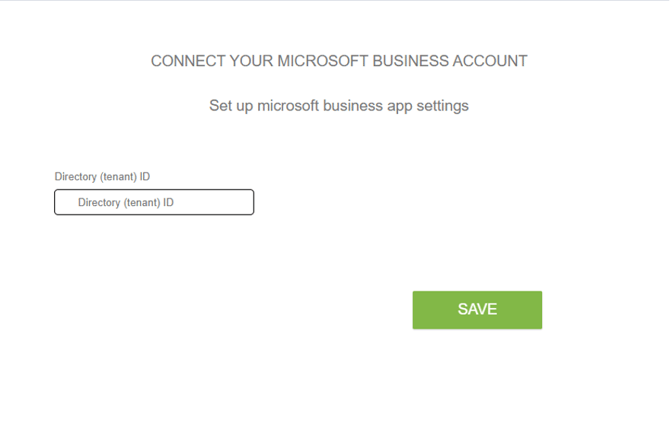
Trin 1: Find dit Tenant ID
Åbn Business Central. I URL’en efter domænet står dit Tenant ID – typisk som en GUID i det første segment efter den første skråstreg. Når du har indsat ID’et i Shopbox, klikker du på “Save”.
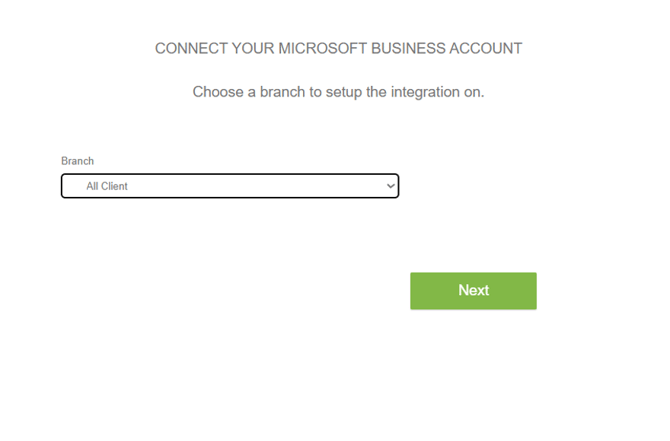
Trin 2: Vælg afdeling
Vælg den afdeling, du vil sætte integrationen op for. Opsætningen skal laves for hver afdeling enkeltvis.
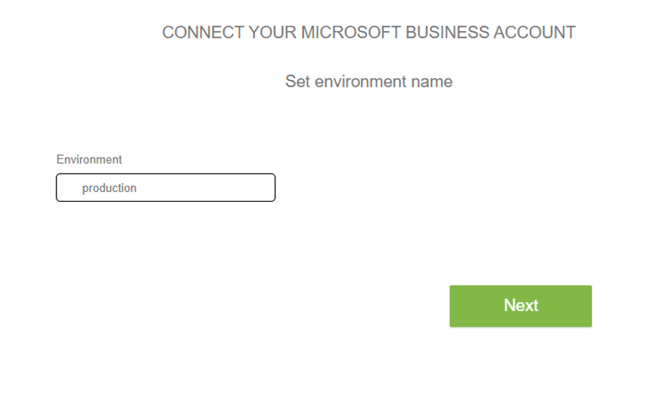
Trin 3: Angiv miljø
Indtast navnet på dit Business Central-miljø – typisk “Production”.
Trin 4: Vælg virksomhed og integrationstype
Vælg den virksomhed, integrationen skal kobles til, og vælg integrationstypen Sales Orders. Klik derefter på “Save”.
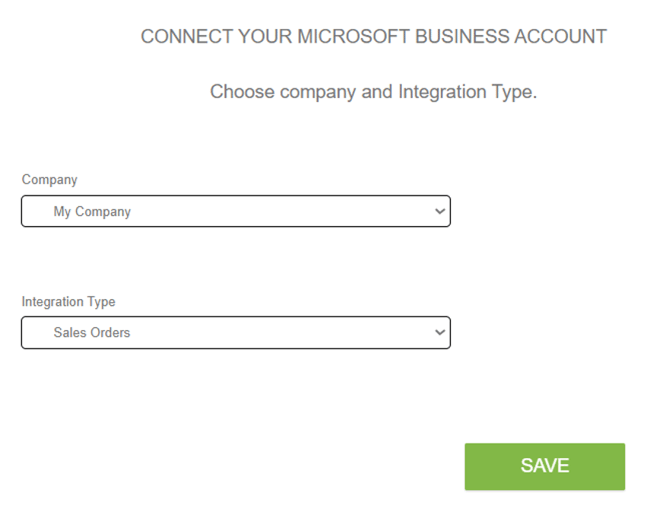
Trin 5: Udfyld ordreopsætningen
På opsætningssiden vælger du først standard betalingsbetingelse og derefter den konto i Business Central, som hver betalingstype skal bogføres på.

Standardopsætning
- Standard betalingskonto: Vælg den betalingsbetingelse, som skal stå på de salgsordrer, integrationen opretter.
Konto pr. betalingstype
- EUR: Vælg den konto, som betalinger i euro skal bogføres på.
- Webshop (manuel betalingstype): Vælg den konto, som manuelt registrerede webshop-betalinger skal bogføres på.
- Split Payment: Vælg den konto, som delte betalinger med flere betalingsmetoder skal bogføres på.
- Cash Round: Vælg den konto, som afrundinger ved kontantbetalinger skal bogføres på.
- Swipp: Vælg den konto, som Swipp-betalinger skal bogføres på.
- Cash: Vælg den konto, som kontantbetalinger skal bogføres på.
- Gift: Vælg den konto, som gavekortbetalinger skal bogføres på.
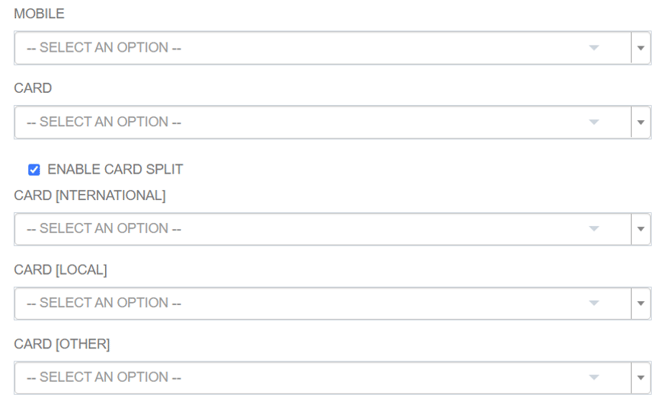
- Mobile: Vælg den konto, som mobile betalinger, fx MobilePay, skal bogføres på.
- Card: Vælg den konto, som kortbetalinger generelt skal bogføres på. Feltet kan bruges som fælles kortkonto eller fallback.
- Enable Card Split: Aktivér denne indstilling, hvis du vil bogføre forskellige korttyper på hver sin konto.
- Card [International]: Vælg den konto, som internationale kortbetalinger skal bogføres på.
- Card [Local]: Vælg den konto, som lokale kortbetalinger, fx Dankort, skal bogføres på.
- Card [Other]: Vælg den konto, som øvrige korttyper, fx Amex og Maestro, skal bogføres på.
Produkter og synkronisering
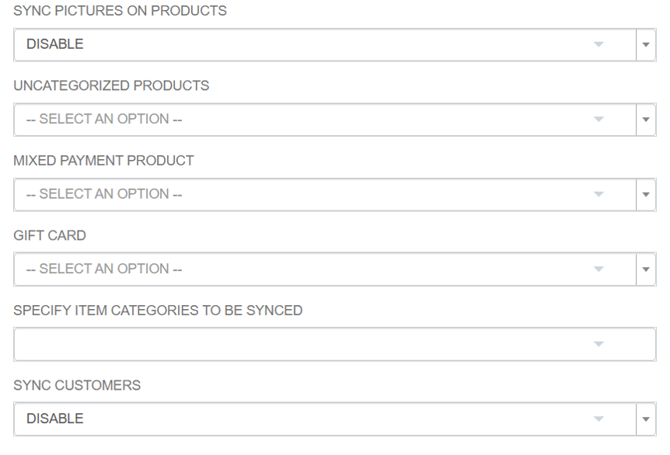
Disse indstillinger styrer synkronisering af produkter og kunder mellem de to systemer.
- Sync Pictures on Products: Vælg om produktbilleder skal synkroniseres mellem Shopbox og Business Central.
- Uncategorized Products: Vælg den standard-varekategori, der bruges, når et produkt mangler kategori.
- Mixed Payment Product: Vælg den vare, der skal bruges ved blandede betalinger.
- Gift Card: Vælg den gavekort-vare, som skal bruges ved salg og indløsning af gavekort.
- Specify Item Categories to be Synced: Vælg eller angiv de varekategorier, der skal synkroniseres.
- Sync Customers: Vælg om kunder skal synkroniseres mellem Shopbox og Business Central.